列リストビュー
Origin 2019では、ワークシートが列リストビューに対応しました。列リストビューは、ワークシートの列を行リストに転置して、列ラベル(ロングネーム、コメント、関数など)を列として一覧できます。
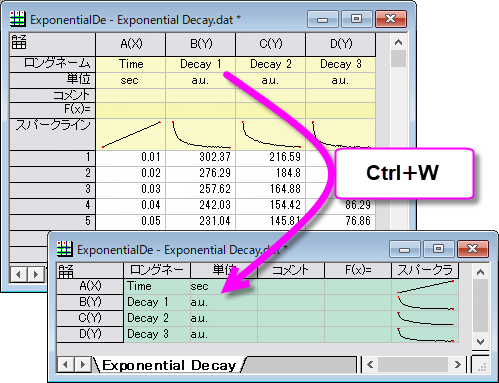
列リストビューに切り替えて戻るには
- メニューで表示: 列リストビューを選択します。
または、
- CTRL + Wを押します。
Note: ワークシートのサイズが100%でない場合、まずCTRL + Wでサイズを100%に修正し、もう一度ショートカットキーを押して列リストビューを表示します。さらに、誤ってCRTL + Wを押して混乱し、CTRL + Z(元に戻す)を押してワークシートを復元しようとしたユーザーがいるため、CTRL + Zでビューを切り替えるサポートを追加しました。
このモードでは、
- ヘッダーに含まれる情報の詳細を確認できます。
- 通常のヘッダーでは隠れてしまうような長い情報(文字列・数値)を記入できます。
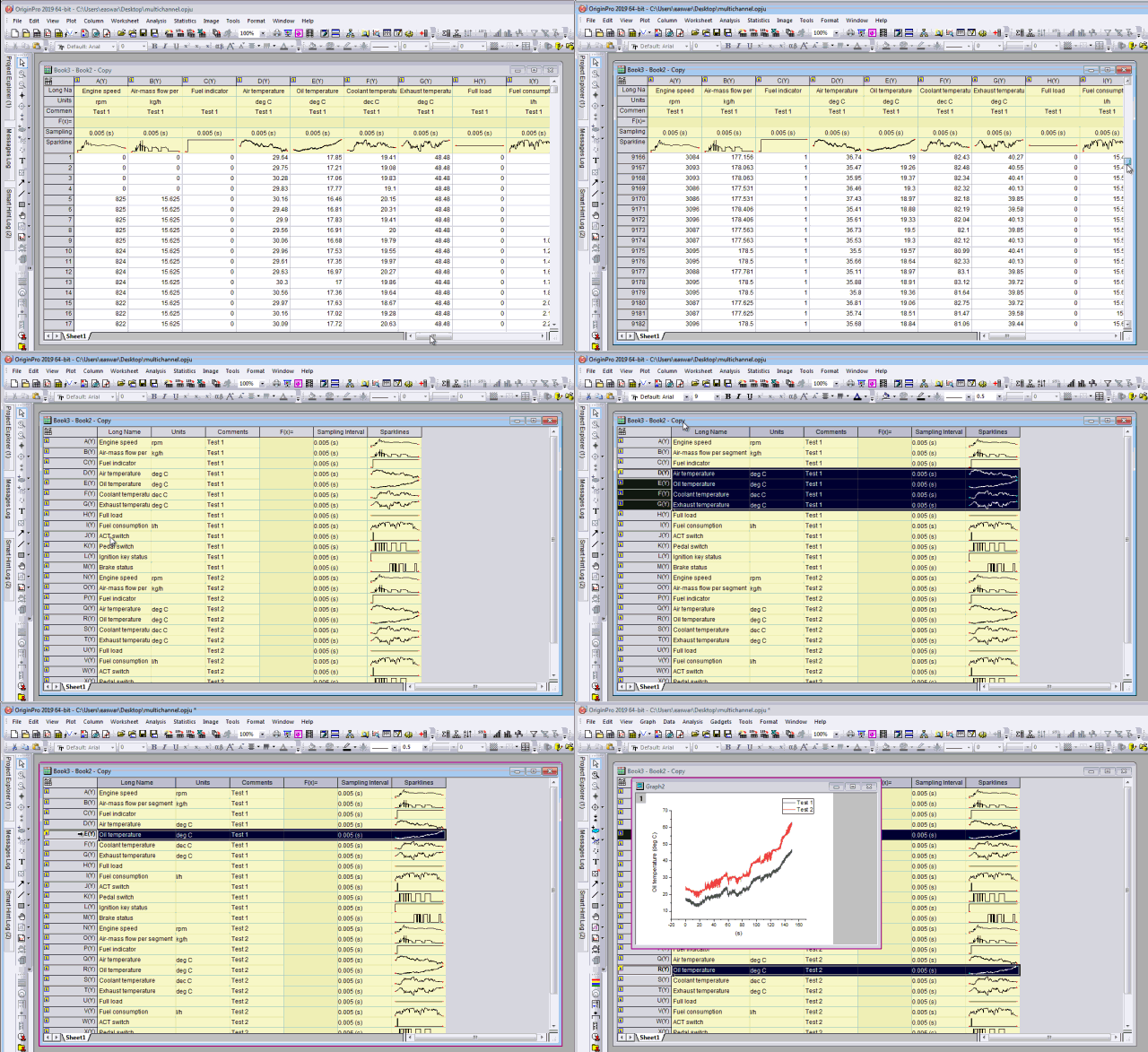
- 横方向にスクロールせずに、データセットを一覧・管理したり、大きなデータセットを素早くスクロールすることができます。
- 列インデックスは列のショートネームの前に表示されるので、すぐにn番目の列を見つけます。
- 行を選択して、作図・解析ができます。ワークシート上で右クリックして、コンテキストメニュー(ユーザパラメータの追加、スタイルの設定など)も利用することができます。
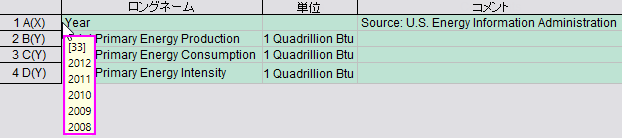
 | 特定のワークシートの列にデータの形式を表示するだけで役立つ場合があります。リストビューをオンにすると、もちろん、そのデータは表示されません。ただし、ワークシートの左端をマウスオーバーすると、データサイズと列の最初の5行が表示されます。 |
データフィルタの適用
ワークシートの他の列にデータフィルタを適用するのと同じように、列リストビューの列にデータフィルタを適用できます。標準表示に戻ると、フィルタ処理されたデータのみがシートに表示されます。

| 標準のワークシート表示と異なり、フィルターをかけたデータを列リストビューに変更した場合は、フィルタアイコンがフィルター再適用の必要性を示すために緑から黄色に変化しません。列リストビューのデータを変更した場合、ワークシートデータツールバーにあるデータフィルタを再適用するボタン |
