Boxskalierung
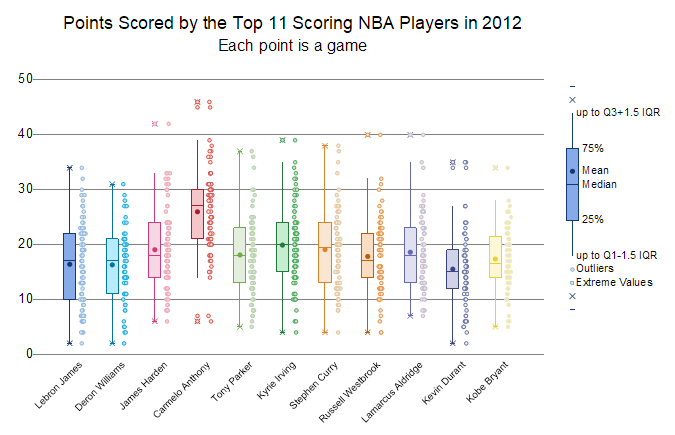
Seit Origin 2023 wird das Hinzufügen einer Boxskalierung zu Ihrem Boxdiagramm unterstützt.
Inhalt
Blasenskalierung zu einem Diagramm hinzufügen
Die Boxskalierung kann mit Hilfe folgender Methoden zum Boxdiagramm hinzugefügt werden:
- Wählen Sie Einfügen: Boxskalierung im Menü.
- Klicken Sie auf die Schaltfläche Boxskalierung
 auf der Symbolleiste Objekt zu Diagramm hinzufügen.
Dialog Steuerung der Boxskalierung
Dieser Dialog wird verwendet, um den Stil der Blasenskalierung festzulegen und anzupassen.
Um den Dialog Steuerung der Boxskalierung zu öffnen:
- Klicken Sie doppelt auf die Boxskalierung.
oder
- Klicken Sie mit der rechten Maustaste auf die Boxskalierung und wählen Sie im Kontextmenü Eigenschaften.
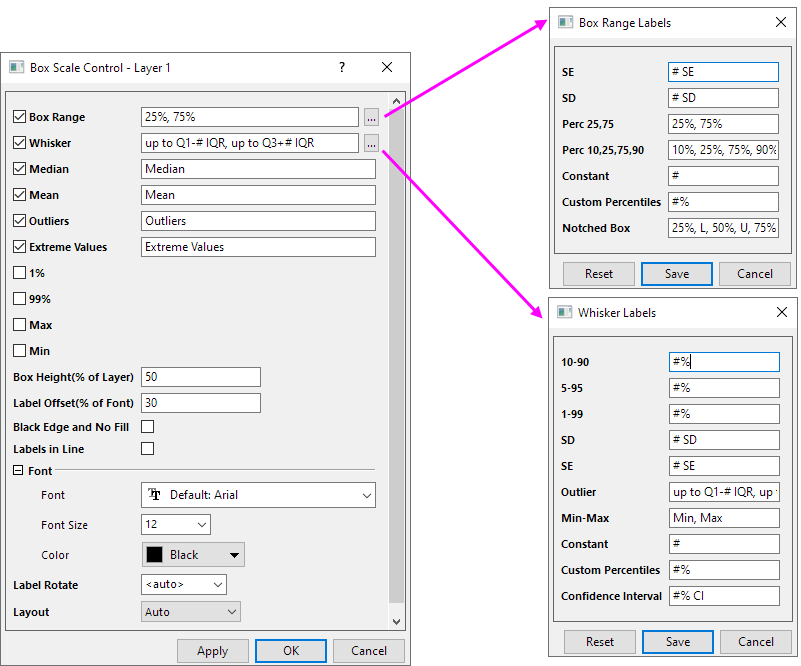
Beschriftungen für Komponenten der Boxskalierung
In der Boxskalierung werden Boxbereich, Whisker und Median per Standard angezeigt. Die Anzeige der anderen Symbole hängt davon ab, ob sie im Dialog Details Zeichnung ausgewählt wurden.
Weiterhin kann die Beschriftung dieser Komponenten in diesem Dialog gesteuert werden. Außer im Fall von Boxbereich, Whisker und Median wird die Beschriftungsoption in diesem Dialog auch nicht angezeigt, wenn das Symbol nicht im Dialog Details Zeichnung ausgewählt wurde.
| Boxbereich |
Die Beschriftungen für den Boxbereich werden gezeigt und angepasst.
Durch Klicken auf die Schaltfläche Beispiel: Falls der Boxbereich auf SE gesetzt ist, wird die Beschriftung den Text im Bearbeitungsfeld SE zeigen. Die Schaltfläche Zurücksetzen kann dabei helfen, die Standardeinstellung der Beschriftung wiederherzustellen. |
|---|---|
| Whisker |
Die Beschriftungen für die Whisker der Box werden gezeigt und angepasst.
Durch Klicken auf die Schaltfläche Beispiel: Falls der Whisker auf Konstante gesetzt ist, wird die Beschriftung den Text im Bearbeitungsfeld Konstante zeigen. Die Schaltfläche Zurücksetzen kann dabei helfen, die Standardeinstellung der Beschriftung wiederherzustellen. |
| Median |
Die Beschriftungen für das Mediansymbol der Box werden gezeigt und angepasst.
Das Mediansymbol wird auf der Registerkarte Prozentangaben im Dialog Details Zeichnung gesteuert. |
| Mittelwert |
Die Beschriftungen für das Mittelwertsymbol der Box werden gezeigt und angepasst.
Das Mittelwertsymbol wird auf der Registerkarte Prozentangaben im Dialog Details Zeichnung gesteuert. |
| Ausreißer |
Die Beschriftungen für die Ausreißer der Box werden gezeigt und angepasst.
Die Ausreißer werden auf der Registerkarte Ausreißer im Dialog Details Zeichnung gesteuert. |
| Extremwerte |
Die Beschriftungen für die Extremwerte der Box werden gezeigt und angepasst.
Die Extremwerte werden auf der Registerkarte Ausreißer im Dialog Details Zeichnung gesteuert. |
| 1 % / 99 % / Max. / Min. |
Die Beschriftungen für 1 % / 99 % / Max. / Min. der Box werden gezeigt und angepasst.
Diese Symbole werden auf der Registerkarte Prozentangaben im Dialog Details Zeichnung gesteuert. |

Stil der Boxskalierung
|
Boxhöhe
(% des Layers) |
Legen Sie die Höhe der Boxskalierung fest. Der Wert ist der Prozentanteil des Layers, nicht einschließlich Ausreißer und Extremwerte.
Hinweis: Die Gewichtung der Boxskalierung folgt der Boxgewichtung in der Zeichnung. Sie kann auf der Registerkarte Boxdiagramm im Dialog Details Zeichnung angepasst werden. |
|---|---|
|
Verschiebung der Beschriftung
(% der Schrift) |
Der Wert des Abstands zwischen Beschriftung und Symbol wird festgelegt. Der Wert wird in Prozent der Schrifthöhe angegeben. |
| Schwarzer Rand und keine Füllung |
Nehmen Sie unabhängig vom Boxstil folgende Einstellungen vor: Randfarbe auf Schwarz und Füllfarbe auf Keine.
Falls diese Option nicht aktiviert ist, folgt der Stil der Boxskalierung der ersten Box in der Zeichnung. |
| Beschriftungen in Linie | Alle Beschriftungen werden in einer Linie und links ausgerichtet angezeigt. |
| Schriftart |
Der Schriftstil der Beschriftungen kann benutzerdefiniert angepasst werden.
|
| Beschriftung drehen |
Origin unterstützt die beliebige Drehung der Beschriftung in der Boxskalierung.
<Auto> bedeutet 0 für horizontales Layout, 270 für vertikales Layout. |
| Layout |
Das Layout der Boxskalierung kann auf horizontal oder vertikal gesetzt werden.
Auto bedeutet, dass der Zeichnung gefolgt wird. Falls im Layer XY ausgetauscht sind, wird die Box horizontal angezeigt. Das Objekt verwendet dann das horizontale Layout. |