Stapelverarbeitung
 Siehe zugehörige Videos: Stapelverarbeitung, Stapelverarbeitung von Peakdaten mit Design
Inhalt
- 1 Dialog Stapelverarbeitung
-
2 Beispiele
- 2.1 Beispiel1: .DAT-Dateien importieren und nichtlineare Kurvenanpassung durchführen
- 2.2 Beispiel 2: Stapelanalyse für Gruppen aus CSV-Dateien durchführen
- 2.3 Beispiel 3: Stapelanalyse durchführen und Berichte mit Hilfe einer benutzerdefinierten MS Word-Vorlage erstellen
- 2.4 Beispiel 4: Stapelverarbeitung von Arbeitsblättern in Ihrer Projektdatei durchführen
- 2.5 Beispiel 5: Stapelverarbeitung von Datensätzen durchführen, die nach Arbeitsblattspalte gruppiert sind
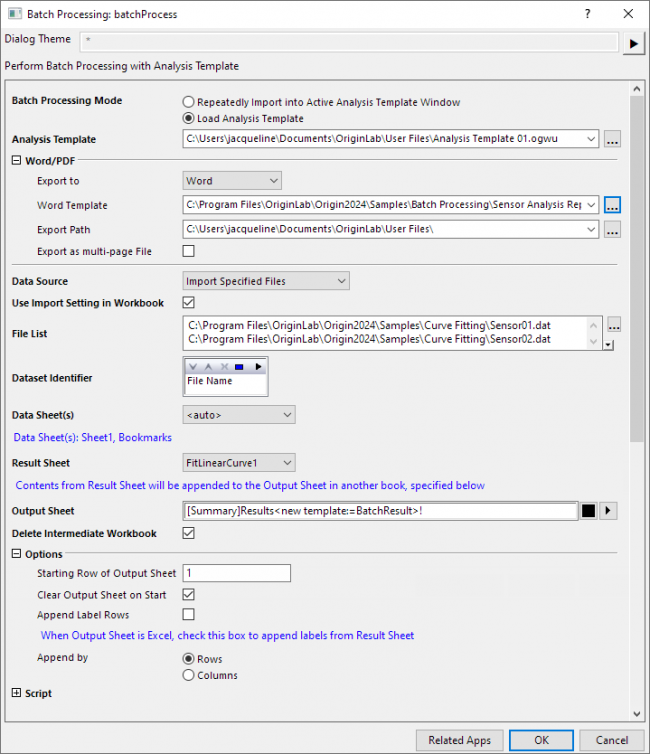
Mit dem Hilfsmittel Stapelverarbeitung können Sie eine wiederholte Analyse auf mehrere Datensätze mit Hilfe einer bestehenden Analysevorlage durchführen und optional die Analyseergebnisse in eine Word-Vorlage zum Erzeugen von Berichten ausgeben. Sie können mehrere gespeicherte Dateien verarbeiten oder eine Schleife über die Daten ausführen, die sich bereits in Ihrem Projekt befinden.
Um eine Analysevorlage zu erstellen, führen Sie eine Operation (z. B. Kurvenanpassung) durch und setzen Sie Neu berechnen auf Auto oder Manuell. Optional können Sie ein Ergebnisblatt hinzufügen, das die eingefügten und verknüpften Ergebnisse aus der Analyse enthält (z.B. den Dateinamen oder einen Unterdatensatz von Werten aus der Parametertabelle, die durch eine Kurvenanpassung erzeugt wurde). Sie können dann das Hilfsmittel Stapelverarbeitung verwenden, um einen Zusammenfassungsbericht zu erstellen, der die Daten des Ergebnisblatts aus mehreren Dateien und Datensätzen kompiliert.
Optional können Sie wählen, die analysierten Ergebnisse direkt in eine Word-/PDF-Datei auszugeben und hierbei Lesezeichen in einer Word-Vorlage zu verwenden. Die Lesezeichen in einer Word-Vorlage können nur verwendet werden, wenn sie zu einer festgelegten Analysevorlage mit Hilfe des Dialogs Word-Lesezeichen zu Analysevorlage hinzufügen hinzugefügt worden. Ein zusätzliches Arbeitsblatt Lesezeichen wird automatisch erzeugt, um die Lesezeichen, die Analyseergebnisse, die vom Analysebericht über Zellen verknüpft sind, und zu exportierende Diagrammgrößen zu speichern.
Wenn das Hilfsmittel zum Verarbeiten von mehreren Dateien verwendet wird, können die Importeinstellungen (z.B. benutzerdefinierte ASCII-Einstellungen oder Filtereinstellungen im Importassistenten) als Teil der Analysevorlage gespeichert werden. Extrahierte Variablen können während des Imports in das Ergebnisblatt eingefügt und verknüpft werden, so dass diese Informationen dann in dem Zusammenfassungsbericht angezeigt werden, der von dem Hilfsmittel Stapelverarbeitung erstellt wird.
Die Analysevorlage kann Folgendes umfassen:
- das Arbeitsblatt Rohdaten,
- das Arbeitsblatt Analysebericht. Dies beides sind Berichtsblätter, die durch Analysevorgänge erzeugt werden (z.B. nichtlineare Anpassung).
- Ein optionales Ergebnisblatt, das Analyseergebnisse durch Zellenverknüpfung mit dem Analysebericht und Variablen aus dem Import wie Dateiname oder extrahierte Parameter aus dem Dateiheader enthält.
- Ein optionales Arbeitsblatt Lesezeichen wird automatisch erzeugt, wenn Lesezeichen aus einer Word-Vorlage in die Analysevorlage hinzugefügt werden. Das Arbeitsblatt Lesezeichen enthält eine Spalte Lesezeichen, um Lesezeichen aus der Word-Vorlage zu speichern, eine Spalte Links, um Analyseergebnisse aus dem über Zellen verknüpften Analysebericht zu speichern, und eine Spalte Diagrammbreite, um die Größe von Diagrammen anzupassen, die in Word-/PDF-Dateien exportiert werden sollen.
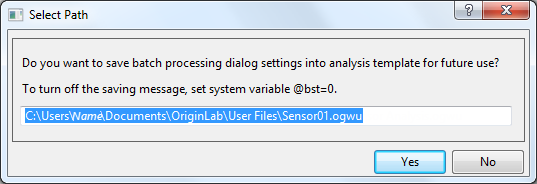
Nachdem alle gewünschten Einstellungen im Dialog Stapelverarbeitung vorgenommen wurden und Sie auch OK geklickt haben, wird jede Einstellung außer Modus Stapelverarbeitung und der Inhalt in der Dateiliste in der Analysevorlage für die spätere Verwendung gespeichert. Wenn der Modus Stapelverarbeitung auf Wiederholter Import in aktives Fenster der Analysevorlage gesetzt ist, wird die Analysevorlage standardmäßig in den Anwenderdateiordner gespeichert. Wenn Modus Stapelverarbeitung auf Analysevorlage laden gesetzt ist, wird die ursprüngliche Vorlage aktualisiert (in diesem Fall sollte sich die Analysevorlage nicht im Origin-Installationsordner oder -Unterordner befinden, sonst wird sie im Anwenderdateiordner gespeichert).
Hinweis:
|
 |
Auch wenn die Methode nicht so flexibel oder leistungsstark wie die Stapelverarbeitung ist, können Sie Import- und Analyseoperationen in der aktiven Arbeitsmappe "klonen". Dazu verwenden Sie die Vorgehensweise, die in diesem Tutorial beschrieben wird. |
Der Dialog Stapelverarbeitung
Klicken Sie zum Öffnen Datei und dann auf Stapelverarbeitung.
| Modus Stapelverarbeitung |
Legt fest, wie die Stapelverarbeitung durchgeführt wird.
|
|
|---|---|---|
| Analysevorlage | Verfügbar wenn der Modus Stapelverarbeitung auf Analysevorlage laden gesetzt wurde. Verwenden Sie dies, um die Analysevorlage für die Stapelverarbeitung festzulegen. | |
| Exportieren nach |
Diese Option ist nur verfügbar, wenn die aktive/geladene Analysevorlage ein Blatt mit dem Namen Lesezeichen enthält. Verwenden Sie diese Option, um den Dateityp für den exportierenden Analysebericht festzulegen. Die Optionen sind:
|
|
| Word-Vorlage | Diese Option ist nur verfügbar, wenn die aktive/geladene Analysevorlage ein Blatt mit dem Namen Lesezeichen enthält. Verwenden Sie diese Option, um die Word-Vorlage zur Berichterstellung der Stapelanalyseergebnisse festzulegen. | |
| Exportpfad | Diese Option ist nur verfügbar, wenn die aktive/geladene Analysevorlage ein Blatt mit dem Namen Lesezeichen enthält. Verwenden Sie diese Option, um festzulegen, wohin die Ergebnisse der Stapelanalyse mit Hilfe der Lesezeichen in einer Word-Vorlage exportiert werden sollen. Beachten Sie, dass die Word- und PDF-Dateien in das gleiche Ziel exportiert werden. | |
| Als mehrseitige Datei exportieren |
Aktivieren Sie dieses Kontrollkästchen, um alle PDF- und Word-Dateien in einer einzelnen Datei zu kombinieren. | |
| Datenquelle |
Datenquelle kann sein
|
|
| Importeinstellungen in Arbeitsmappe verwenden | Diese Option ist nur verfügbar, wenn für Datenquelle die Option Aus festgelegten Dateien importieren ausgewählt ist. Legt fest, ob die zuletzt verwendeten Einstellungen des Datenimports verwendet werden sollen. | |
| Dateiliste |
Diese Option ist verfügbar, wenn Aus festgelegten Dateien importieren verwendet wird. Wählen Sie Datendateien für die Stapelverarbeitung aus. Es werden Dateien der Formate *.dat, *.txt, *.csv, *.xls, *.xlsx, *.xlsm unterstützt.
Ab Origin 2018b können Sie Matrizen in Arbeitsmappen einbetten, einschließlich Analysevorlagen. Diese Matrizen können die Quelldaten bereitstellen, die Ihre Stapelanalyse benötigt. Da Matrizen Daten oder Bilder speichern können, können Sie Datendateien (*.dat, *.txt etc.) in eine Matrix importieren, die im Daten- oder Bildmodus angezeigt werden können; oder Sie können Bilddateien (*.jpg, *.tif etc.) importieren. Sie können Dateien in Matrizen in jedem Modus der Stapelverarbeitung importieren. |
|
| Ordner | Verfügbar, wenn für Datenquelle die Option Alle Dateien aus Ordner importieren verwendet wird. Legen Sie den Ordner für die importierten Dateien fest. | |
| Dateierweiterung |
Verfügbar, wenn für Datenquelle die Option Alle Dateien aus Ordner importieren verwendet wird. Legen Sie die Erweiterung für die importierten Dateien fest. Es werden mehrere Erweiterungen, getrennt durch ein Semikolon, unterstützt.
Zum Beispiel: *.dat*; *.csv* |
|
| Eingabe | Diese Option ist verfügbar, wenn für Datenquelle Vorhandene XY(Z)-Datensätze verwenden ausgewählt ist. Legen Sie den XY(Z)-Bereich zur Analyse von einer beliebigen Stelle im Projekt fest, z. B. im aktuellen Arbeitsblatt, in der aktuellen Arbeitsmappe oder von einer Auswahl mit dem Hilfsmittel Datensatzbrowser aus. (Um das Hilfsmittel Datensatzbrowser aufzurufen, klicken Sie den rechts neben Eingabe und klicken Sie anschließend auf Spalten wählen... ) | |
| Arbeitsblätter | Diese Option ist verfügbar, wenn für Datenquelle Vorhandene Arbeitsblätter verwenden ausgewählt ist. Klicken Sie auf den rechts weisenden Pfeil, um nach Blätter in Mappe, Blätter im Ordner, Blätter im Ordner (Rekursiv) oder Blätter im Projekt zu filtern. Alternativ können Sie Arbeitsblätter auswählen, um den Blattbrowser zu öffnen. Durch Zurücksetzen wird das Auswahlfenster geleert. | |
| Festgelegter Bereich | Diese Option ist verfügbar, wenn für Datenquelle Vorhandene Bereiche verwenden ausgewählt ist. Legen Sie die Bereiche fest, die in die entsprechenden Spalten im Datenblatt der Vorlage kopiert werden, aber bei den einzelnen Verarbeitungsläufen nicht in der Berechnung berücksichtigt werden. | |
| Stapelbereich | Diese Option ist verfügbar, wenn für Datenquelle Vorhandene Bereiche verwenden ausgewählt ist. Legen Sie die Stapelbereiche fest, die als Eingabe für die Berechnung während der Stapelverarbeitung verwendet werden. | |
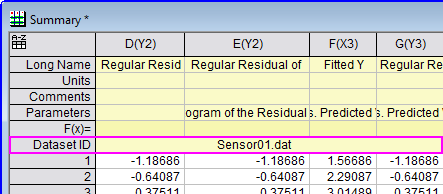
| Datensatzidentifizierer |
Bestimmen Sie, ob zur Identifikation der einzelnen Analysedatensätze eine Spalte mit dem Langnamen "Datensatz" zum Ergebnisdatenblatt hinzugefügt werden soll.
|
|
| Zuordnung |
Dieses Bedienelement wird hinzugefügt, wenn Sie einer angezeigten Spaltenbeschriftungszeile einen Datensatzidentifikator in der Analysevorlage zuweisen (nicht verfügbar, wenn Modus = Wiederholter Import... und Quelle = Aus festgelegten Dateien importieren oder Alle Dateien aus Ordner importieren).
Verwenden Sie diese Option, um festzulegen, welche Spalte den Datensatzidentifikator bereitstellt. Die Standardeinstellung <Auto> verwendet die aktuelle Einstellung. |
|
| Datenblatt/-blätter |
Legen Sie den Namen des Blattes in der Analysevorlage fest, in das die Rohdaten importiert werden sollen. Wenn es mehrere Datenblätter in der Vorlage gibt, sollte Option <Auto> ausgewählt sein, so dass die gruppierten Dateien nacheinander in die entsprechenden Datenblätter importiert werden können. Außerdem gibt es eine weitere Option <Benutzerdefiniert>, die zum Hinzufügen und Entfernen der Datenblätter verwendet werden kann, die von der Standardoption <Auto> gefunden werden.
Dateien können nach Name, Größe oder Datum sortiert werden, indem Sie auf die Spaltenüberschriften im unteren Feld des Dialogs Öffnen klicken, wenn die Dateien für den Import ausgewählt werden (unter Datenquelle). Beachten Sie, dass Sie die Importeinstellungen wie benutzerdefinierte ASCII-Importeinstellungen oder Importassistentenfilter in das Datenblatt Ihrer Analysevorlage speichern können. Siehe weitere Einzelheiten unter ASCII-Einstellungen speichern und Seite Filter speichern. |
|
| Ergebnisblatt | Legen Sie das (optionale) Ergebnisblatt in der Analysevorlage fest, das die Informationen enthält, die Sie für jeden Datensatz oder jede Datei, die durch das Hilfsmittel Stapelverarbeitung verarbeitet wird, zusammenfassen möchten. Wenn das Ergebnisblatt auf <Kein> gesetzt ist, ist die Auswahlliste Datensatzidentifikator deaktiviert. | |
| Ausgabeblatt |
Der Inhalt des Ergebnisblatts wird an das Ausgabeblatt, das in diesem Feld festgelegt ist, angehängt:
Wenn das Ergebnisblatt auf <Kein> gesetzt ist, ist das Ausgabeblatt nicht verfügbar.
|
|
| Zwischenmappen löschen |
Legen Sie fest, ob die Zwischenergebnisse der Analyse nach dem Prozess gelöscht werden. Siehe den obigen "Hinweis" unter Ausgabeblatt. |
|
| Optionen |
Einschließlich:
|
|
| Skript |
Einschließlich:
|
Beispiele
Beispiel1: .DAT-Dateien importieren und nichtlineare Kurvenanpassung durchführen
In diesem Beispiel importieren wir drei .dat-Dateien und führen eine nichtlineare Kurvenanpassung aus.
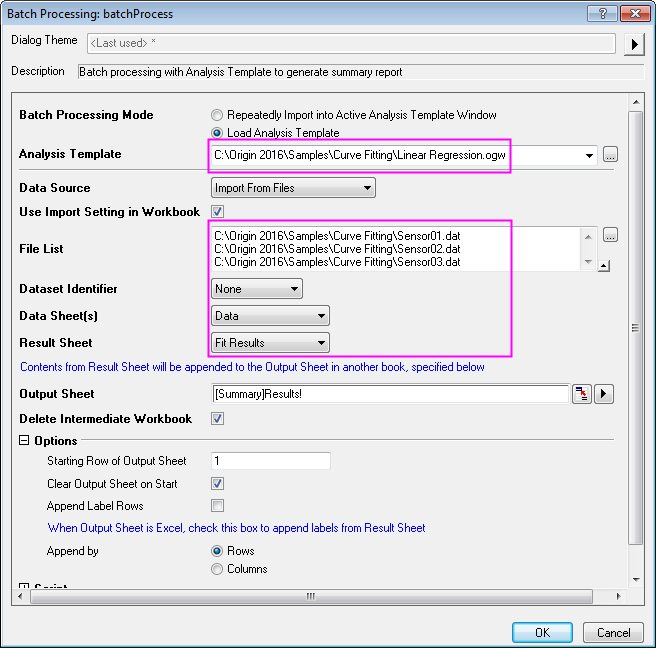
- Klicken Sie im Hauptmenü auf Datei und anschließend auf Stapelverarbeitung..., um den Dialog Stapelverarbeitung zu öffnen.
- Stellen Sie sicher, dass Analysevorlage laden ausgewählt ist. Klicken Sie auf die Schaltfläche
 , die sich rechts von Analysevorlage befindet. Navigieren Sie zum Origin-Installationsordner und dann in \Samples\Curve Fitting zur Auswahl von Linear Regression.ogw.
 - Stellen Sie sicher, dass Datenquelle auf Aus Datei importieren gesetzt wurde. Klicken Sie auf die Schaltfläche rechts neben der Dateiliste und navigieren Sie anschließend zu \Samples\Curve Fitting zum Hinzufügen von Sensor01.dat, Sensor02.dat und Sensor03.dat. Geben Sie die verbleibenden Dialogwerte wie in dem unten abgebildeten Bild an:
- Klicken Sie auf OK, um die drei .dat-Dateien zu verarbeiten und die Statistik in einem Ergebnisblatt auszugeben.
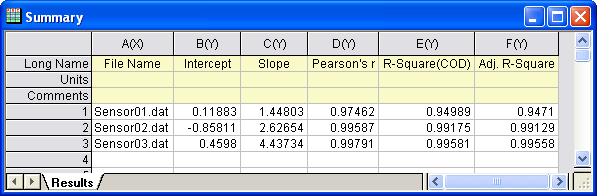
Beispiel 2: Stapelanalyse für Gruppen aus CSV-Dateien durchführen
Dieses Tutorial demonstriert, wie eine Stapelanalyse auf gruppierte Datensätze mit Hilfe einer Analysevorlage für mehrere Datenblätter durchgeführt wird.
Beispiel 3: Stapelanalyse durchführen und Berichte mit Hilfe einer benutzerdefinierten MS Word-Vorlage erstellen
Dieses Tutorial demonstriert, wie die Stapelanalyse mit Word-Vorlage für die Berichtserzeugung verwendet wird.
Beispiel 4: Stapelverarbeitung von Arbeitsblättern in Ihrer Projektdatei durchführen
Wenn Sie bereits importierte Quelldaten in mehrere Arbeitsblätter im Projekt haben oder wenn Sie eine Stapelverarbeitung für mehrere Arbeitsblätter durchführen möchten, die das Zwischenergebnis der Vorverarbeitung darstellen, dann wird die Auswahl Datenquelle = Vorhandene Arbeitsblätter verwenden verwendet. Das folgende Beispiel zeigt, wie Sie eine Stapelverarbeitung von mehreren Arbeitsblättern vornehmen.
Wir verwenden in diesem Beispiel die Excel-Datei HouseholdCareSamples.xls im Verzeichnis <Origin>\Origin2018\Samples\Statistics\. Die Excel-Datei enthält mehrere Arbeitsblätter, von denen jedes den Lagerbestand an Reinigungsmitteln eines Supermarktes enthält. Wir werden die Bestände der verschiedenen Mittel von jedem Supermarkt berechnen und diese in einem Ergebnisblatt zusammenfassen.
Dazu müssen wir zunächst die Analysevorlage vorbereiten.
- Wählen Sie im Menü Daten: Aus Datei importieren: Excel(XLS, XLSX, XLSM).... Legen Sie Folgendes fest und klicken Sie auf OK.
- Navigieren Sie zu und wählen Sie <Origin-Verzeichnis>\Origin2018\Samples\Statistics\HouseholdCareSamples.xls unter Dateiname.
- Erweitern Sie Dateiinfo: Dateiblatt/-blätter und wählen Sie nur HQ Family Mart, um das erste Blatt der Datei zu importieren.
- Erweitern Sie den Zweig Headerzeilen. Setzen Sie Anzahl der Subheaderzeilen auf 1 und Langnamen auf 1, so dass die erste Zeile der Langname ist.
- Markieren Sie bei aktivem importierten Arbeitsblatt HQ Family Mart die Spalte col("Number") und wählen Sie Statistik: Deskriptive Statistik: Spaltenstatistik. Geben Sie in dem aufgerufenen Dialog Folgendes ein und klicken Sie auf OK.
- Wählen Sie auf der Registerkarte Eingabe die Spalte E(Y): Category für Gruppe.
- Stellen Sie auf der Registerkarte Eigenschaften sicher, dass N gesamt, Summe, Minimum, Median und Maximum aktiviert sind, und deaktivieren Sie Mittelwert und Standardabweichung.
- Das Arbeitsblatt DescStatsQuantities ist das gewünschte Ergebnisblatt. Benennen Sie es um in StatsResult'. Und benennen Sie das Arbeitsblatt HQ Family Mart in Data um. Klicken Sie mit der rechten Maustaste auf die Titelleiste des Arbeitsmappenfensters und wählen Sie Als Analysevorlage speichern. Speichern Sie es unter MyDesStats.ogwu.
Wir können die gesamte Excel-Datei dann importieren und die Stapelverarbeitung durchführen.
- Wählen Sie Daten: Aus Datei importieren: Excel(XLS, XLSX, XLSM)... im Hauptmenü, um die Datei <Origin-Verzeichnis>\Origin2018\Samples\Statistics\HouseholdCareSamples.xls zu importieren. Legen Sie Folgendes fest und klicken Sie auf OK.
- Setzen Sie Importmodus für mehrere Dateien (außer der 1. Datei) auf Neue Datenblätter öffnen und *erweitern Sie den Zweig Headerzeilen. Setzen Sie Anzahl der Subheaderzeilen auf 1 und Langnamen auf 1.
- Aktivieren Sie das Kontrollkästchen Header auf alle Blätter anwenden.
- Wählen Sie bei aktiver importierter Arbeitsmappe Datei: Stapelverarbeitung... im Hauptmenü, um den Dialog Stapelverarbeitung aufzurufen.
- Stellen Sie sicher, dass Analysevorlage laden ausgewählt ist. Klicken Sie auf die Schaltfläche rechts von der Analysevorlage und wählen Sie dann die Analysevorlage, die wir im vorherigen Schritt gespeichert haben.
- Ändern Sie die Datenquelle in Vorhandene Arbeitsblätter verwenden. Klicken Sie auf die dreieckige Schaltfläche von Arbeitsblatt und wählen Sie Blätter in Mappe im Ausklappmenü, um alle Blätter hinzuzufügen.
- Setzen Sie Datensatzidentifikator auf Blattname, Datenblatt/-blätter auf Daten und Ergebnisblatt auf StatsResult. Klicken Sie auf OK, um die neuen Blätter zu verarbeiten und die Statistik in einem Ergebnisblatt auszugeben.
Beispiel 5: Stapelverarbeitung von Datensätzen durchführen, die nach Arbeitsblattspalte gruppiert sind
Wählen Sie Hilfe: Origin-Navigator - Registerkarte Analysebeispiele, setzen Sie Beispiele in auf Stapelverarbeitung und klicken Sie dann auf Batch Processing Grouping Columns. Hier handelt es sich um Beispiel dazu, wie mehrere Bereiche mit Gruppierungsinfo als Eingabe bei der Durchführung von Statistiken mit Stapelverarbeitung verwendet werden.