Die Registerkarte Gitternetze
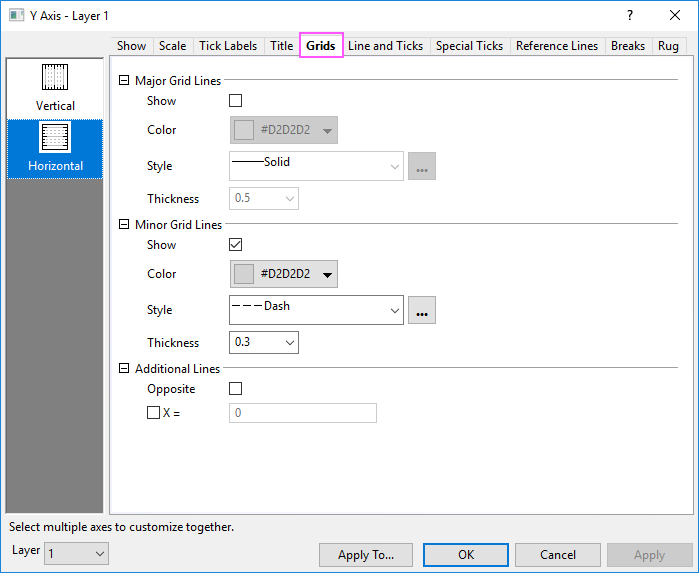
Diese Registerkarte verfügt über Bedienelemente für Achsengitternetzlinien, einschließlich Stil, Position etc. der Gitternetze. In 2D-Diagrammen können Sie die vertikale und horizontale Richtung getrennt voneinander benutzerdefiniert anpassen; in 3D-Diagrammen gibt es drei anzupassende Richtungen (X, Y und Z).
 |
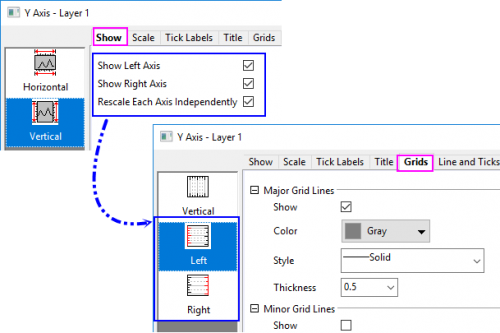
Seit Origin 2023 gibt es, wenn Sie die rechte und die linke Y-Achse anzeigen und Jede Y-Achse unabhängig neu skalieren auf der Registerkarte Zeigen aktivieren, zwei getrennte vertikale Symbole Links und Rechts, mit denen Sie die Gitternetzlinien für die linke und die rechte Y-Achse separat benutzerdefiniert anpassen können.
|
Inhalt
Layerauswahl
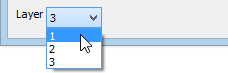
Bevor Sie die Elemente der Gitternetzlinien benutzerdefiniert anpassen, können Sie die Layerliste verwenden, um zwischen Layern in einem Diagramm mit mehreren Layern zu wechseln.
Haupt- und Nebengitternetzlinien
Zeigen
Aktivieren Sie das Kontrollkästchen Zeigen, um die Hauptlinien anzuzeigen. Hauptgitternetzlinien sind gerade Linien, die von großen Hilfsstrichen ausgehen.
Farbe
Wählen Sie die gewünschte Linienfarbe aus der zugehörigen Auswahlliste aus.
Stil
Wählen Sie den gewünschten Linienstil aus der zugehörigen Auswahlliste.
Durch Klicken auf die Schaltfläche zum Navigieren  rechts von der Liste Stil wird der Dialog Benutzerdefinierte Strichlinie geöffnet. Hier können Benutzer gestrichelte Linien definieren oder vorhandene Definitionen modifizieren und sie unter einem neuen Namen speichern wie bei Liniendiagrammen auf der Registerkarte Linie im Dialog Details Zeichnung.
Dicke
Geben Sie die gewünschte Liniendicke (in Punkten) im Kombinationsfeld Dicke oder wählen Sie sie aus.
Zusätzliche Linien
Gegenüber
Aktivieren Sie das Kontrollkästchen Gegenüber, um eine gerade Linie gegenüber der aktuellen Achse anzuzeigen.
Y =
Aktivieren Sie das Kontrollkästchen Y= (oder X=), um einen Wert in das Feld einzugeben und eine gerade Linie hinzuzufügen.
Hinweis:
|