アプリセンター
目次
概要
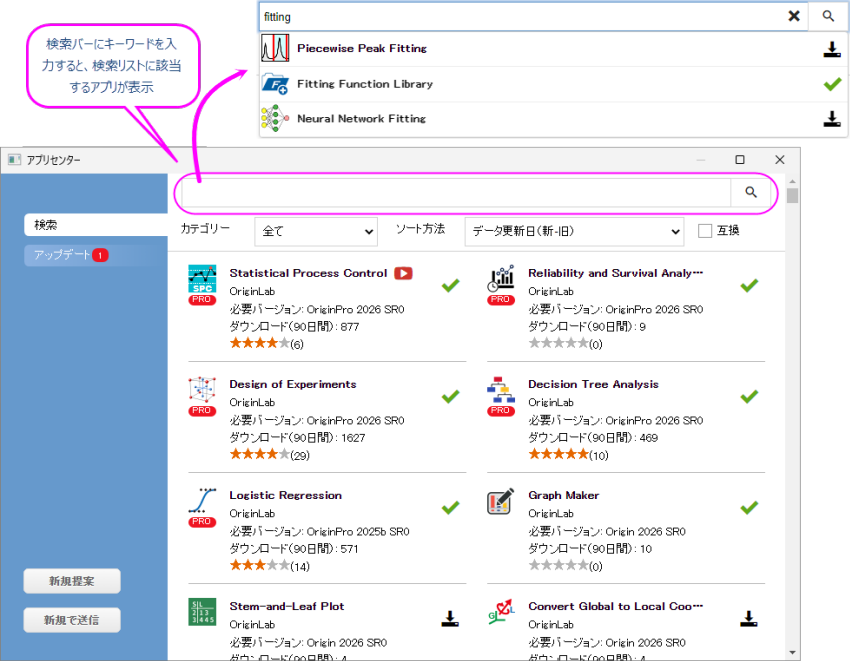
アプリセンターダイアログはOriginアプリを使い始めるのに役立ちます。このダイアログで、新規のアプリを入手してインストールしたり、インストール済アプリのを更新などの管理が可能です。このダイアログの検索バーにキーワードを入力すると、該当するアプリが検索リストに自動的に表示されます。
Note: Origin アプリの詳細については、こちらのページを参照してください。
アプリセンターを開く
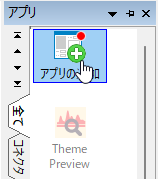
- アプリギャラリーにあるアプリの追加 アイコンのクリックします。
 | アプリセンターの利用には登録が必要です。Originを登録していない場合は、プロンプトに従って登録を完了してください。 |
使用方法
検索タブ:アプリの概要と必要なアプリの検索
このタブでは次のことが可能です。
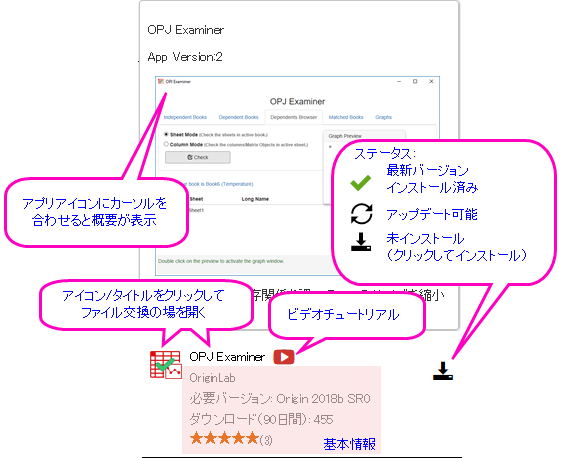
- 作成者と必要バージョンを含む基礎情報を確認できます。
- 概要を確認します。
- アプリアイコンの上にマウスカーソルを乗せると簡単な説明が表示されます。
- アプリアイコンまたはタイトルをクリックし、ファイルの交換の場ページを開いて詳細を確認します。
- 一部のアプリでは、
 ボタンをクリックすると起動できる短いビデオチュートリアルを利用可能です。
- アプリのステータスを確認し、アプリのインストールと更新を選択できます。
- アプリリストを更新日、ダウンロード頻度、評価、最小バージョンで並べ替えます。
- キーワード、カテゴリ、および互換バージョンでアプリを検索します。
Note: 最小バージョン は、全ておよび互換性ありの2つのオプションがあります。互換性ありの場合、最小バージョンとして現在のOriginバージョンに設定することを意味します。つまり、実際にインストールして使用できるアプリが表示されます。現状ではOrigin通常版をご利用の場合に、Pro版でのみ利用できるアプリをフィルタすることはできません。
| また、以下のOriginメニューから、アプリを検索...クリックして、関連するアプリを検索することもできます。
これによりアプリセンターが開き、インストールするアプリの横にあるDownload and Installアイコン |

アップデートタブ:既存アプリの管理と更新
アップデートタブを選択すると、更新可能なアプリが表示されます。アプリの右側にある ボタンをクリックして更新するか、互換性のある全てを更新 ボタンをクリックして全てのテンプレートを一度に更新できます。
| システム変数ダイアログで@AUA = 1を設定して、インストール済みのアプリの自動更新を有効にできます。 |
新アプリのリクエストと作成したアプリの送信
 - クリックして、既存のアプリでは実現できないことを報告できます。
 - もし自身でアプリを作成した場合、ファイル交換の場で共有できます。