Gitternetz zu Layer oder Seite hinzufügen
Inhalt
Gitternetze hinzufügen
Sie können ein Gitternetz im Diagramm oder auf der Layoutseite aktivieren, das Ihnen hilft, die Objekte grafisch neu zu positionieren, in der Größe anzupassen oder auszurichten. Das Gitternetz wird nicht mit ausgedruckt.
Origin unterstützt das Zeigen von Gitternetzlinien im Diagramm- und Layoutfenster.
Gitternetz zu Diagramm hinzufügen
Um ein Gitternetz im Diagramm zu zeigen:
- Bewegen Sie den Cursor zur grauen Fläche der Diagrammseite und klicken Sie auf die Fläche, bis die Minisymbolleiste erscheint. Klicken Sie auf die Schaltfläche Gitternetze zeigen
 auf der Minisymbolleiste. Wählen Sie Seitengitternetz/Layergitternetz in der Auswahlliste.

oder
- Wählen Sie Ansicht: Zeigen: Seitengitternetz/Layergitternetz.
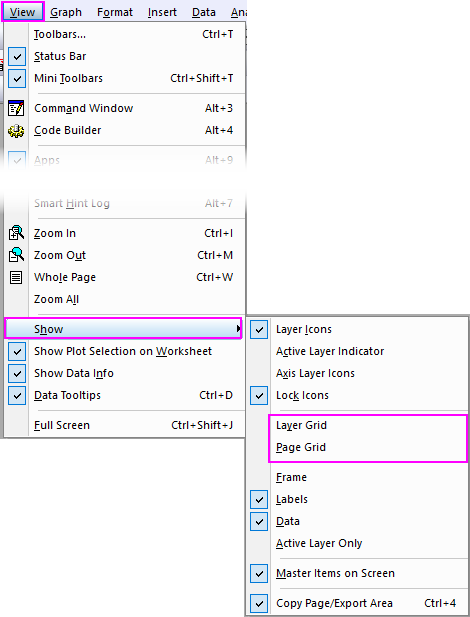
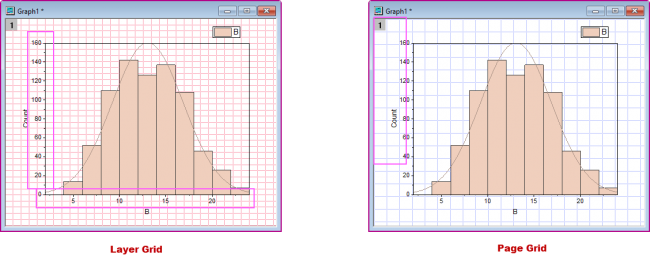
Hinweis: Es gibt einige Unterschiede zwischen den Layergitternetzen und Seitengitternetzen:
|
Gitternetz zu Layout hinzufügen
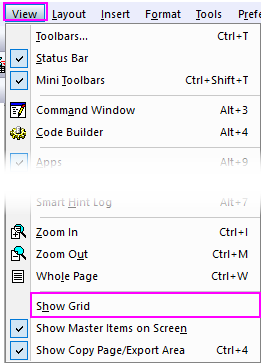
Um ein Gitternetz im Layout zu zeigen:
- Bewegen Sie den Cursor zur grauen Fläche des Layouts und klicken Sie auf die Fläche, bis die Minisymbolleiste erscheint. Klicken Sie auf die Schaltfläche Gitternetze zeigen auf der Minisymbolleiste. Wählen Sie Gitternetze zeigen in der Auswahlliste.
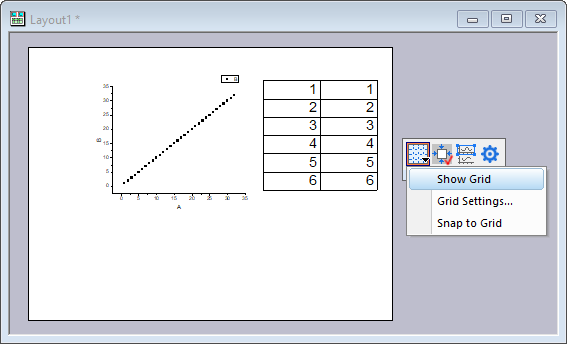
oder
- Wählen Sie Ansicht: Gitternetz zeigen.
Gitternetze benutzerdefiniert anpassen
Um die Gitternetzlinien im Diagramm oder auf der Layoutseite benutzerdefiniert anzupassen:
- Klicken Sie auf die Schaltfläche Gitternetze zeigen auf der Minisymbolleiste. Wählen Sie Einstellungen des Seitengitternetzes/Gitternetzeinstellungen in der Auswahlliste, um den Dialog Gitternetzeinstellungen zu öffnen.
oder
- Wählen Sie Format: Einstellungen des Seitengitternetzes, um Gitternetzeinstellungen zu öffnen.
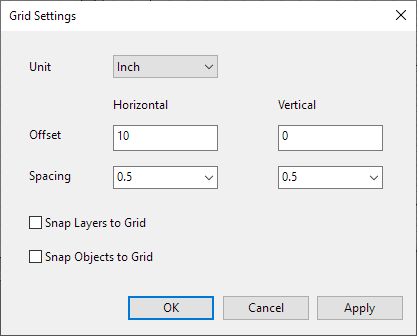
| Gitternetzeinstellungen in Diagrammseite | Gitternetzeinstellungen im Layout |
 |
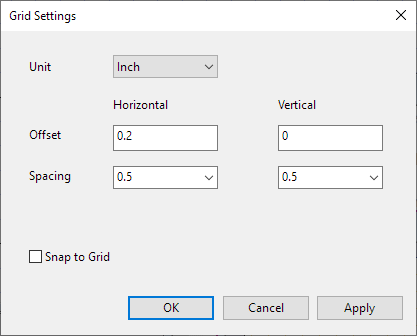 |
Bedienelemente im Dialog Gitternetzeinstellungen
| Einheit |
Legt die Abstände in Einheiten von Zoll oder Zentimeter fest. |
|---|---|
| Versatz |
Legt die Versätze von oben (vertikal) oder links (horizontal) der Seite in Bezug auf die Stelle fest, an der die erste Gitternetzlinie beginnt. |
| Abstände |
Legt die Abstände der horizontalen oder vertikalen Gitternetzlinien auf der Diagrammseite fest. |
| Layer an Gitternetz ausrichten |
Legt fest, ob die Layer an den Gitternetzlinien ausgerichtet werden, wenn die Layer verschoben oder gezoomt werden. Diese Option kann auch eingeschaltet werden, indem Sie Format: Layer an Gitternetz ausrichten im Menü bei aktivem Diagrammfenster auswählen. Hinweis: Die linke obere Ecke des Layers ist standardmäßig der Ankerpunkt für die Ausrichtung. Nach Aktivieren dieser Option wird die linke obere Ecke des Layers am der Gitternetzlinie ausgerichtet, wenn Sie den Layer verschieben. Wenn Sie den Layer zoomen, wird seine Größe in allen Ecken verändert, um sich an den Gitternetzlinien auszurichten. |
| Objekte an Gitternetz ausrichten |
Legt fest, ob die Diagrammobjekte an den Gitternetzlinien ausgerichtet werden, wenn die Objekte verschoben oder gezoomt werden. Diese Option kann auch eingeschaltet werden, indem Sie Format: Objekte an Gitternetz ausrichten im Menü bei aktivem Diagrammfenster auswählen. Hinweis: Die linke obere Ecke des Objekts ist standardmäßig der Ankerpunkt für die Ausrichtung. Nach Aktivieren dieser Option wird die linke obere Ecke des Layers am der Gitternetzlinie ausgerichtet, wenn Sie das Objekt verschieben. Auf der Registerkarte Position des Dialogs Objekteigenschaften können Sie den Anker für die Ausrichtung ändern. |
| An Gitternetz ausrichten |
Legt fest, ob Diagramme, Tabellen, Arbeitsblätter im Layout an den Gitternetzlinien ausgerichtet werden, wenn sie verschoben oder gezoomt werden. |