2D-Kreisdiagramm Farbe
Datenanforderungen
Wählen Sie genau eine Y-Datenspalte (oder einen Bereich aus einer Spalte) aus.
Diagramm erstellen
Wählen Sie die gewünschten Daten aus.
Wählen Sie im Menü .
oder
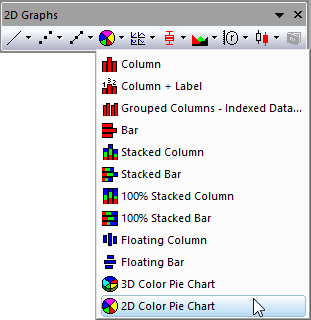
Klicken Sie auf die Schaltfläche Farbiges 2D-Kreisdiagramm in der Symbolleiste 2D Grafiken.
Vorlage
PIE2D.OTP (installiert im Origin-Programmordner).
Hinweise
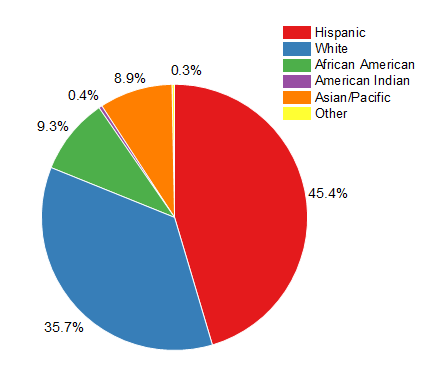
Die ausgewählten Werte werden addiert und der Anteil jedes ausgewählten Werts an der Gesamtsumme wird als Prozentsatz ermittelt. Das Kreisdiagramm zeigt diesen prozentualen Anteil an der Gesamtsumme als Kreissegment an.
Seit Origin 2020 unterstützt Origins 2D-Kreisdiagramm Folgendes:
- Ansichtswinkel ändern, um das 2D-Kreis- in ein 3D-Kreisdiagramm zu verwandeln
- Radius der Segmente auf inkrementell festlegen
- Segmente neu ordnen
- Ein oder mehrere Segmente vom Kreis explodieren
- Segmente durch Festlegen eines Schwellenprozentanteils/-werts oder eine benutzerdefinierte Auswahl kombinieren
- Die kombinierten Segmente als ein verbundenes Kreis-/Säulen-/Ringdiagramm zeigen
- Alle Segmente als eine unvollständigen Kreis zeigen
- Ein Ringloch zu einem Kreisdiagramm hinzufügen, um es als Ringdiagramm zu zeigen
Referenz
Um Ansichtswinkel, Drehung, Radius und Mitte benutzerdefiniert anzupassen, siehe Die Registerkarte Geometrie (Details Zeichnung).
Um die Segmente, wie explodierende und kombinierte Segmente, benutzerdefiniert anzupassen, siehe Die Registerkarte Segmente (Details Zeichnung).
Um Segmentbeschriftungen benutzerdefiniert anzupassen, siehe Die Registerkarte Beschriftungen (Details).