ドングル(ハードウェアキー)版
目次
Origin 2019より、ドングル(ハードウェアキー)版はクロスバージョンになりました。
ドングル(ハードウェアキー)をアクティブ化
新しいドングルを購入した場合
OriginLabまたは販売店からハードウェアキーを受け取ります。ドングルにはドングルIDが印刷されています。
ドングルのシリアル番号でOriginをインストールします。ドングルをUSBポートに差し込み、Originを起動します。
Origin 2019以降用のドングルが手元にあり、メンテナンスで最新バージョンにアップグレードする資格がある場合
- ドングルのシリアル番号で最新バージョンのOriginをインストールします。
- ドングルをUSBポートに差し込みます。
- 初回は、Originのアイコン上で右クリックし、『管理者として実行』を選択してOriginを開きます。ドングルのアップデートダイアログが開いたら、次の手順でドングルをアップデートします。ダイアログが開かなければ、ドングルは新しいバージョンに対応しています。
- ダイアログの上部にあるドングルIDをメモします。
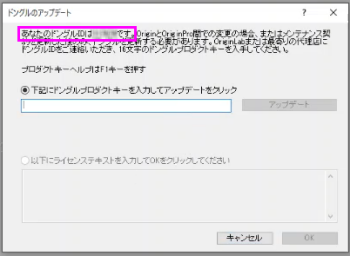
- OriginLabまたは販売店に連絡して、シリアル番号とドングルIDを提供してください。16桁のドングル用プロダクトキーを受け取ります。
- Originを起動します。ドングルのアップデートダイアログが開かない場合は、メニューからヘルプ:ライセンスのアクティブ化を選択すると開きます。
- 下記にドングルプロダクトキーを入力してアップデートをクリック のオプションを選択し、プロダクトキーを入力し、アクティブ化をクリックします。この処理にはインターネットアクセスは必要ありません。
- バックグラウンドでライセンスプロセスが実行されます。成功すると、成功のメッセージが表示されます。
この処理以降、他のPCに同じシリアル番号でインストールしたOriginでこのドングルを使用できます。ドングルの再アクティブ化は必要ありません。
 | 最新バージョンのドングルでは、引き続き以前のバージョンのOrigin(2019まで)を使用できます。ただし、Origin 2019(b)を使用すると、バージョン2020以降のドングルが無効になる場合があります。そのため、常に新しいバージョンを使用することをお勧めします。どうしてもOrigin 2019(b)を使用する必要があり、後で新しいバージョンのOriginに戻ったときにアクティブ化を要求するメッセージが表示された場合は、上記の手順に従って再アクティブ化してください。 |
Originの登録
登録は必須ではありませんが、より良いサポートの提供に役立ちます。
Originを登録するには
- ヘルプ: オンラインで登録を選択して、登録ダイアログを開きます。
- これをクリックしてオンライン登録し、登録IDを受け取るボタンをクリックします。
- OriginLabのウェブサイトがブラウザで開きます。ログインするかアカウントを作成します。
- 登録IDが作成されます。このIDをコピーし、Originに戻って貼り付けます。
メンテナンス更新後のドングルのアップデート
メンテナンス更新後、以下のようにしてドングルのアップデートを行ってください。
- OriginLabまたは販売店からドングル用プロダクトキーを受け取ります。.
- ドングルをUSBポートに差し込みます。
- Originを起動します。ヘルプ:ライセンスの取り外しを選択します。ドングルのアップデートダイアログが開きます。 プロダクトキーを入力します。アップデートボタンをクリックします。この処理にはインターネットアクセスは必要ありません。
- アクティブ化処理が完了したら、ヘルプ:バージョン情報を選択し、メンテナンス期間が正しくアップデートされたことを確認してください。
Note:もしn-シートのグループドングルシリアル番号をお持ちの場合、n個のドングルがあります。メンテナンスの更新後、上記のように各ドングルを更新する必要があります。