Tutorial zum Taguchi-Versuchsplan
Inhalt
Statischer Taguchi-Versuchsplan
Ein Ingenieurteam arbeitet daran, das Verfahren zur Herstellung von Biodiesel aus gebrauchtem Speiseöl zu optimieren. Ihr Ziel ist es, die Biodieselausbeute zu maximieren. Sie identifizierten drei Faktoren, die sich auf die Biodieselproduktion auswirken:
- Katalysatortyp (Catalyst Type): Natriumhydroxid (NaOH) und Kaliumhydroxid (KOH)
- Reaktionstemperatur (Temperature): 60 °C und 75 °C
- Lösungsmitteltyp (Solvent Type): Methanol und Ethanol
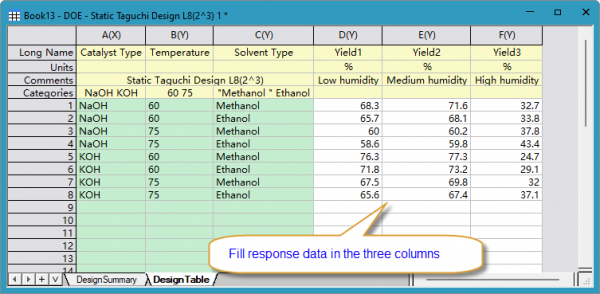
Sie identifizierten auch Feuchtigkeit (Humidity) als einen Rauschfaktor, der die Ausbeute beeinflusst. Daher wird der Versuch auf drei Feuchtigkeitsstufen durchgeführt: niedrig, mittel und hoch.
Versuchsplan erstellen
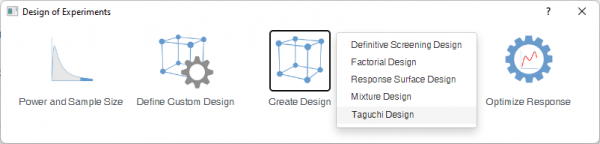
- Wählen Sie im Menü Statistik: Qualitätsverbesserung: Versuchspläne DoE.
- Klicken Sie auf die Schaltfläche Versuchsplan erstellen und wählen Sie Taguchi-Versuchsplan.
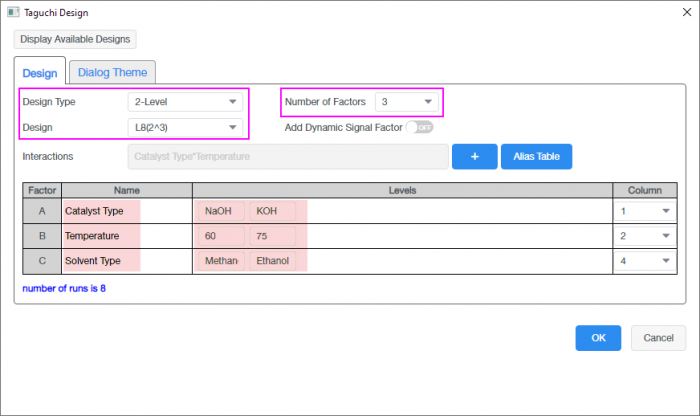
- Wir haben 3 Faktoren und 2 Stufen. Wählen Sie L8(2^3) unter Versuchsplan. Füllen Sie im geöffneten Dialog Folgendes in die Tabelle ein.
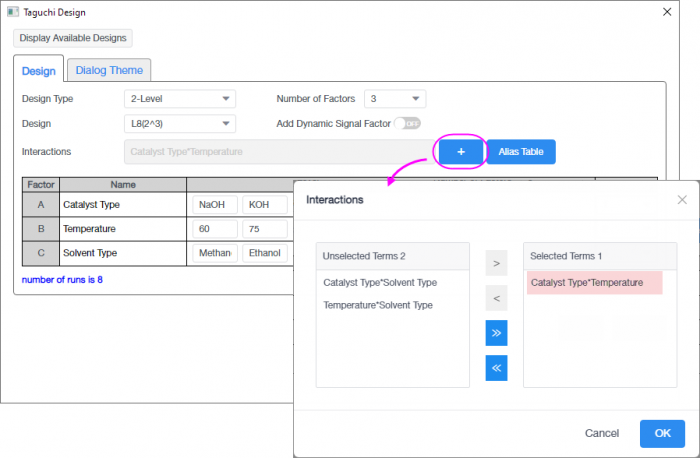
- Klicken Sie auf das Vorzeichen + neben der Wechselwirkung und fügen Sie Catalyst Type*Temperature zu den Ausgewählten Termen hinzu.
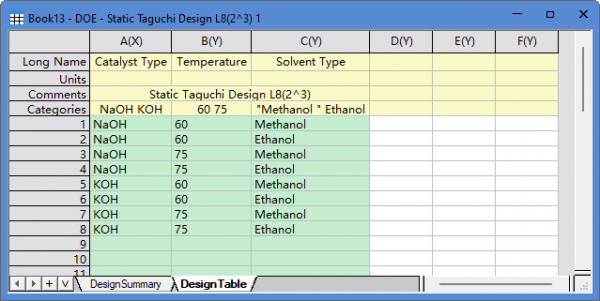
- Klicken Sie auf OK, um die Versuchsplantabelle zu erzeugen.
Versuchsplan analysieren
- Geben Sie in der Versuchsplantabelle die Daten der Antwortvariablen unter den Spalten D, E und F für die drei Feuchtigkeitsstufen (Yield1, Yield2, Yield3) ein.
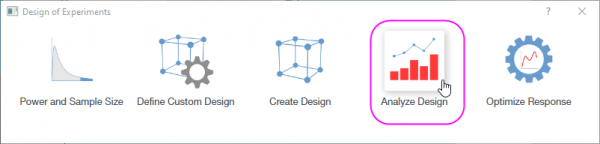
- Klicken Sie auf die Schaltfläche Versuchsplan analysieren.
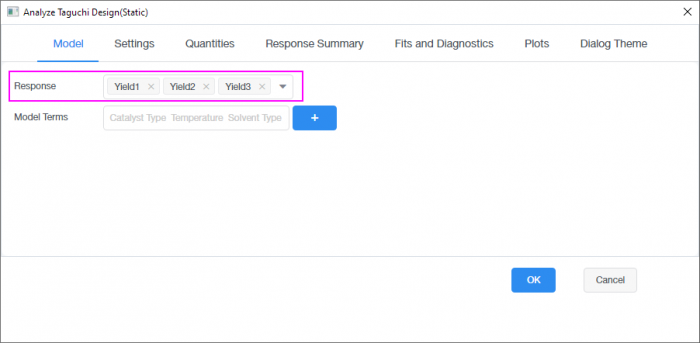
- Fügen Sie im Dialog Yield1, Yield2, Yield3 in Antwortvariable ein.
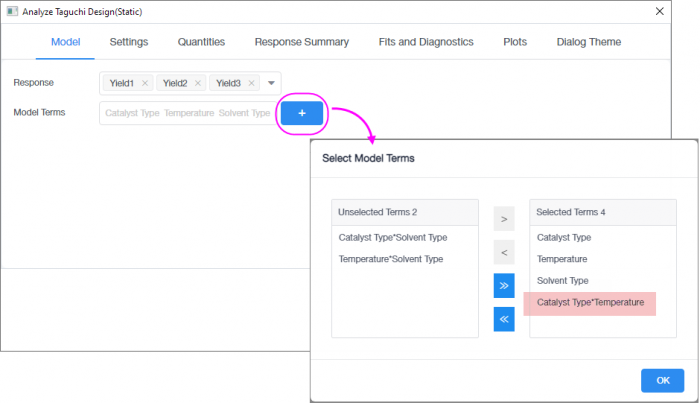
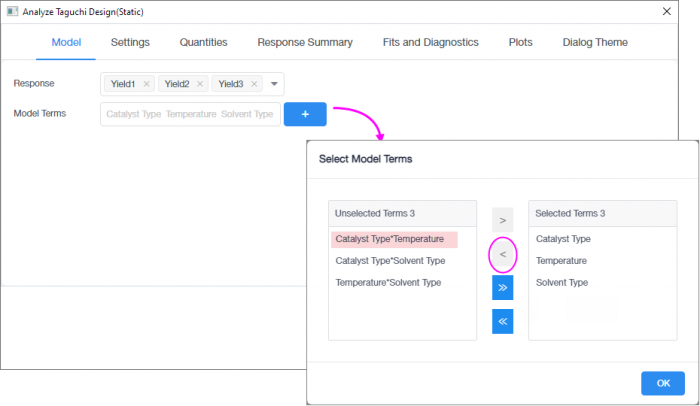
- Klicken Sie auf das Vorzeichen + neben den Modelltermen. Die Wechselwirkung ist bereits unter den Ausgewählten Termen enthalten, da sie zuvor unter Versuchsplan erstellen festgelegt wurde.
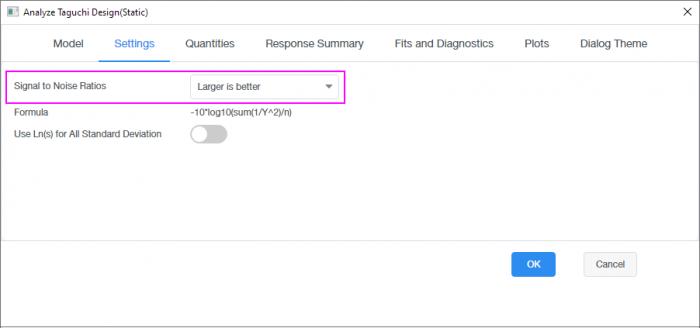
- Gehen Sie zur Registerkarte Einstellungen und wählen Sie Größer ist besser unter Signal-Rausch-Verhältnis, da wir versuchen, die Ausbeute (Yield) zu maximieren.
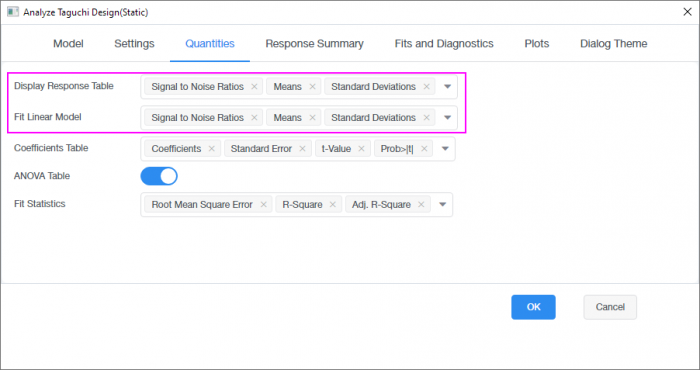
- Gehen Sie zur Registerkarte Eigenschaften und wählen Sie alle Optionen.
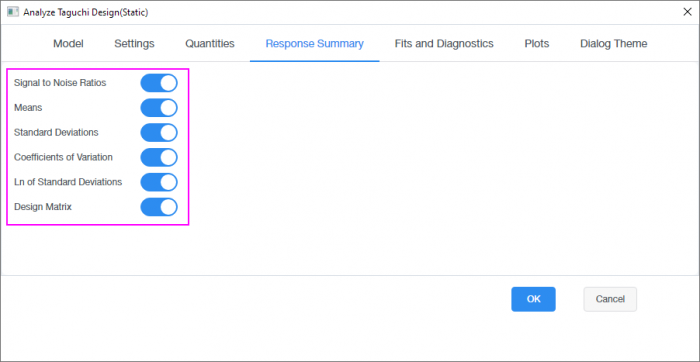
- Gehen Sie zur Registerkarte Zusammenfassung der Antwortvariable und wählen Sie ebenfalls alle Optionen.
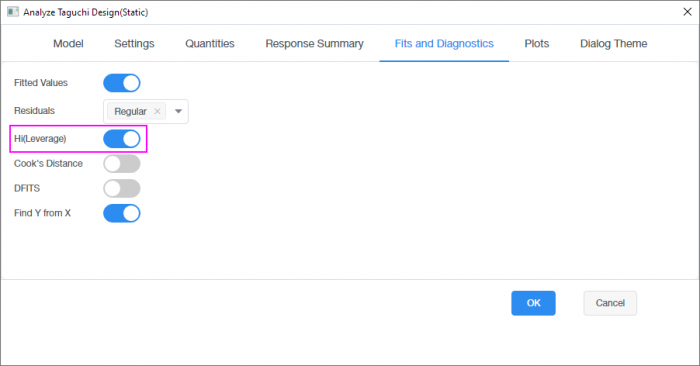
- Gehen Sie zur Registerkarte Anpassungen und Diagnosen und wählen Sie Hi(Hebelwirkung).
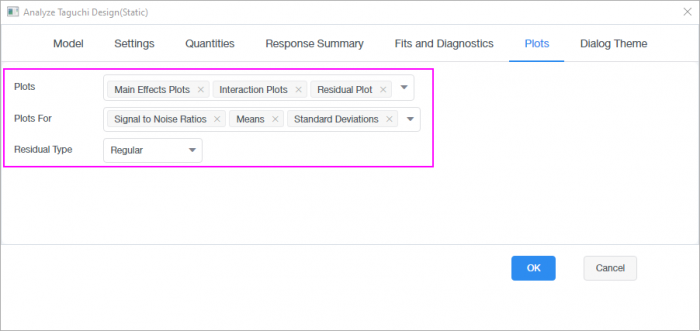
- Gehen Sie zur Registerkarte Diagramme und wählen Sie Alle. Belassen Sie den Residuentyp bei Regulär. Klicken Sie auf OK.
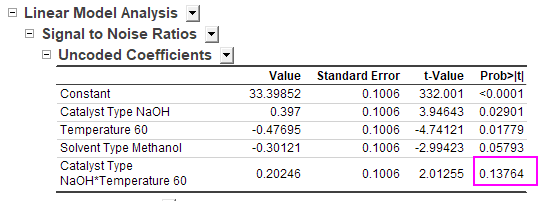
- Im Ergebnisblatt DOEAnalysis sehen Sie unter dem Knoten Lineare Modellanalyse in den Tabellen für Signal-Rausch-Verhältnis, Mittelwerte und Standardabweichungen, dass der Wechselwirkungsterm nicht signifikant ist.
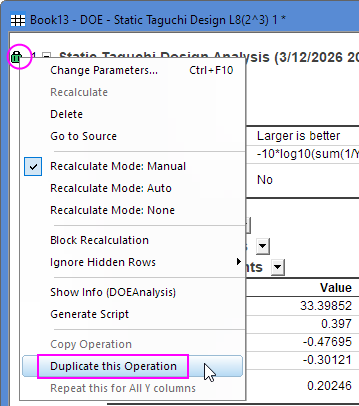
- Wir wiederholen die Analyse, wobei wir den Wechselwirkungsterm entfernen. Klicken Sie auf das grüne Schloss und wählen Sie Diese Operation duplizieren. Klicken Sie im duplizierten Ergebnisblatt DOEAnalysis1 auf das grüne Schloss und Parameter ändern.
- Klicken Sie auf der Registerkarte Modell auf das + der Modellterme und entfernen Sie die Wechselwirkung Catalyst Type*Temperature. Klicken Sie auf OK.
- Im Ergebnisblatt wird das Signal-Rausch-Verhältnis verwendet, um die optimalen Faktoreinstellungen zu identifizieren, die die Ausbeute (Yield) maximieren, während die Variabilität minimiert wird. Der Mittelwert stellt die durchschnittliche Ausbeute über verschiedene Faktoreinstellungen dar, während die Standardabweichung darauf hinweist, wie konsistent und stabil der Prozess ist.
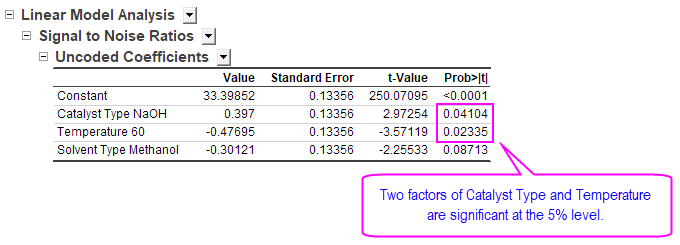
- Sehen wir uns das Signal-Rausch-Verhältnis unter Lineare Modellanalyse an. Wir können sehen, dass die zwei Faktoren Catalyst Type und Temperature, also Katalysatortyp und Temperatur, bei einem Niveau von 5 % signifikant sind. Das bedeutet, dass verschiedene Stufen von Katalysatortyp und Temperatur für unterschiedliche Werte der Ausbeute sorgen.
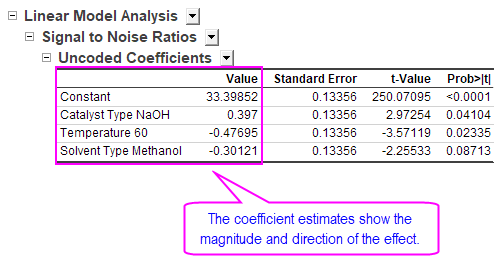
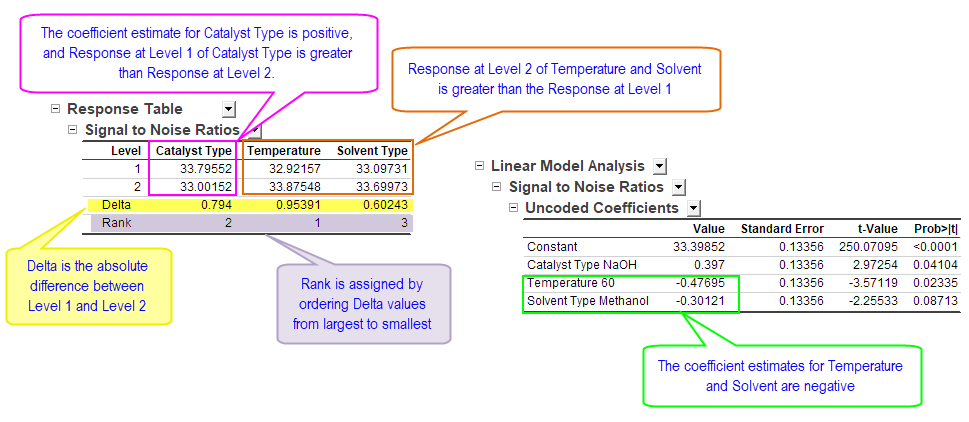
Die Koeffizientenschätzwerte zeigen den Betrag und die Richtung des Effekts. - In der Tabelle der Antwortvariablen besteht das Ziel darin, das Signal-Rausch-Verhältnis und die Mittelwerte zu maximieren und die Standardabweichung zu minimieren. Sehen wir uns das Signal-Rausch-Verhältnis in der Tabelle der Antwortvariablen an. Dies sind die durchschnittlichen Antwortvariablen für jeden Faktor über 2 verschiedene Stufen. Der Koeffizientenschätzwert für Catalyst Type ist positiv, und die Antwortvariable auf Stufe 1 von Catalyst Type ist größer als die Antwortvariable auf Stufe 2. Die Koeffizientenschätzwerte für Temperature und Solvent (Lösungsmittel) sind negativ, und die Antwortvariable auf Stufe 2 von Temperature und Solvent ist größer als die Antwortvariable auf Stufe 1. Delta ist die absolute Differenz zwischen Stufe 1 und Stufe 2. Rang wird zugewiesen, indem Delta-Werte vom größsten zum kleinsten geordnet werden. Signal-Rausch-VErhältnisse werden unter den folgenden Einstellungen maximiert: Catalyst Type ist NaOH, Temperature ist 75 und Solvent ist Ethanol.
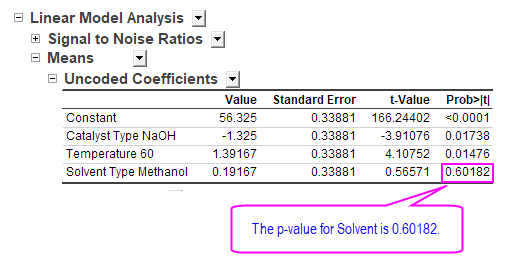
- Ähnliche Inferenzen können auch für Mittelwerte und Standardabweichungen gezogen werden. Sehen wir uns die Tabelle Mittelwerte unter Lineare Modellanalyse an. Der p-Wert für Solvent ist 0,60182.
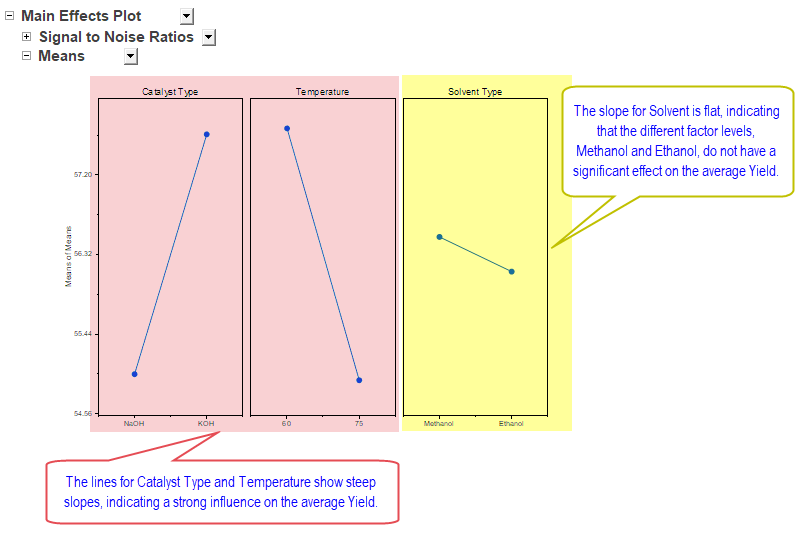
- Gehen Sie zur Registerkarte Haupteffektediagramme für Mittelwerte. Die Linien für Catalyst Type und Temperature zeigen steile Steigungen, was auf einen starken Einfluss auf die durchschnittlichen Ausbeute hindeutet.
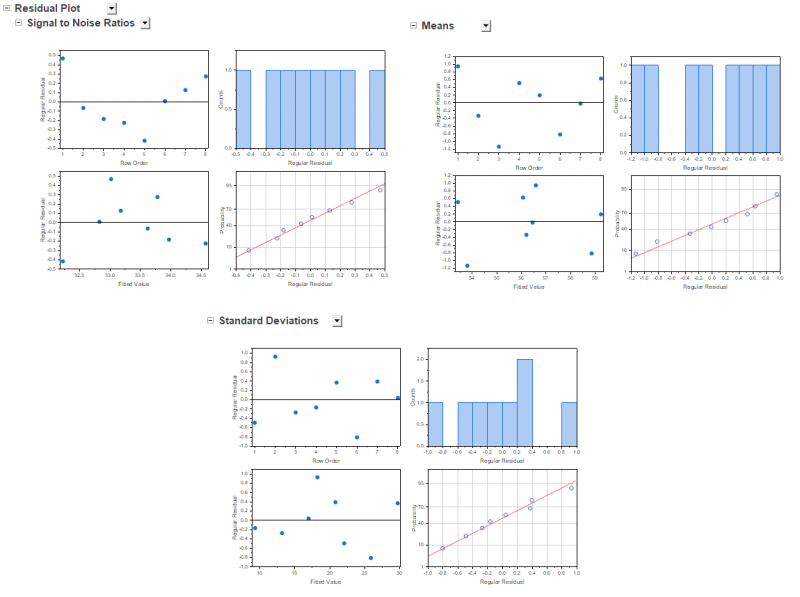
Die Steigung für Solvent ist flach, was darauf hindeutet, dass die unterschiedlichen Faktorstufen, Methanol und Ethanol, keinen signifikanten Effekt auf die durchschnittliche Ausbeute hat. - Gehen Sie zu den Residuendiagrammen für die drei Messungen. Die Residuendiagramme zeigen keinerlei Muster.
- Sehen wir uns das Signal-Rausch-Verhältnis unter Lineare Modellanalyse an. Wir können sehen, dass die zwei Faktoren Catalyst Type und Temperature, also Katalysatortyp und Temperatur, bei einem Niveau von 5 % signifikant sind. Das bedeutet, dass verschiedene Stufen von Katalysatortyp und Temperatur für unterschiedliche Werte der Ausbeute sorgen.
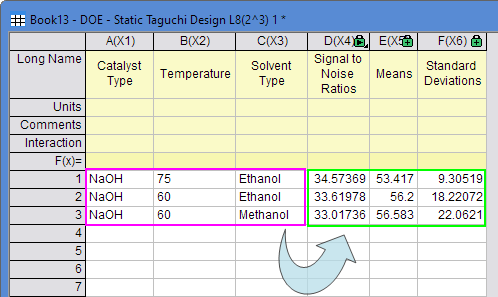
- Der nächste Schritt besteht im Bestimmen der angepassten Werte für die drei Merkmale Signal-Rausch-Verhältnisse, Mittelwerte und Standardabweichung.
Klicken Sie auf das Blatt DOEFindYfromX1. Geben Sie verschiedene Stufen für die drei Faktoren - Catalyst Type, Temperature und Solvent - ein und die Werte für die drei Merkmale werden automatisch eingetragen.
Dynamisches Taguchi-Versuchsplan
Ein Ingenieurteam möchte die Unschärfe bei Fotos, die mit einer Drohne aufgenommen wurden, reduzieren. Sie identifizierten drei Steuerfaktoren, die sich auf die Unschärfe der Bilder auswirken:
- Steifigkeit des Kardanrings (Gimbal stiffness): Niedrig und Hoch
- Dämpfungsalgorithmus (Damping algorithm): Leichte Filterung und aggressive Filterung
- Verschlusszeit (Shutter speed): Kurz und lang
Sie identifizierten auch ein Signalfaktor, die Drohnengeschwindigkeit, die über drei Stufen - 2, 4 und 6 Meter pro Sekunden - variiert.
Versuchsplan erstellen
- Wählen Sie im Menü Statistik: Qualitätsverbesserung: Versuchspläne DoE.
- Klicken Sie auf die Schaltfläche Versuchsplan erstellen und wählen Sie Taguchi-Versuchsplan.
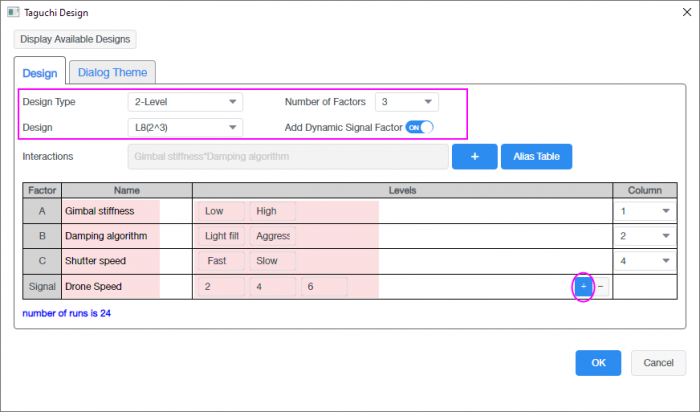
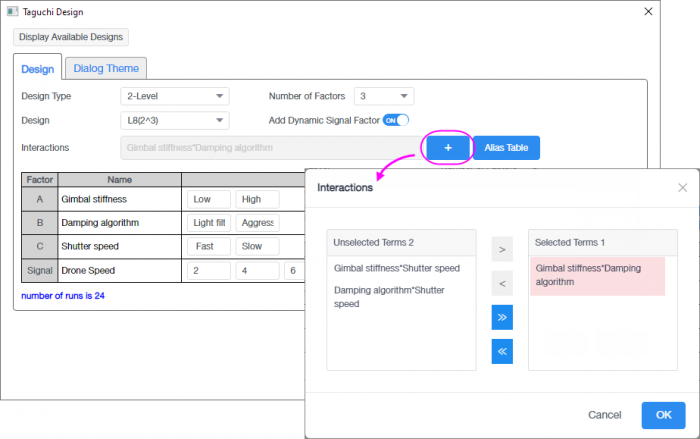
- Wir haben 3 Faktoren und 2 Stufen. Wählen Sie L8(2^3) unter Versuchsplan. Aktivieren Sie die Option Dynamischen Signalfaktor hinzufügen. Klicken Sie auf das Zeichen + neben dem Signal, um eines hinzuzufügen.
- Fülen Sie im geöffneten Dialog Folgendes in die Tabelle ein.
- Klicken Sie auf das Vorzeichen + neben der Wechselwirkung und fügen Sie Gimbal stiffness * Damping algorithm zu den Ausgewählten Termen hinzu.
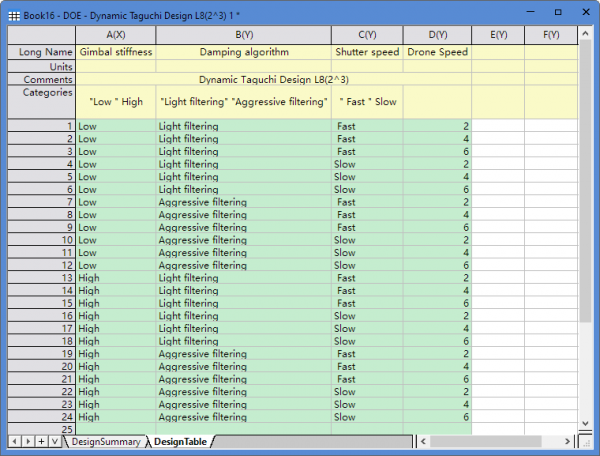
- Klicken Sie auf OK, um die Versuchsplantabelle zu erzeugen..
Versuchsplan analysieren
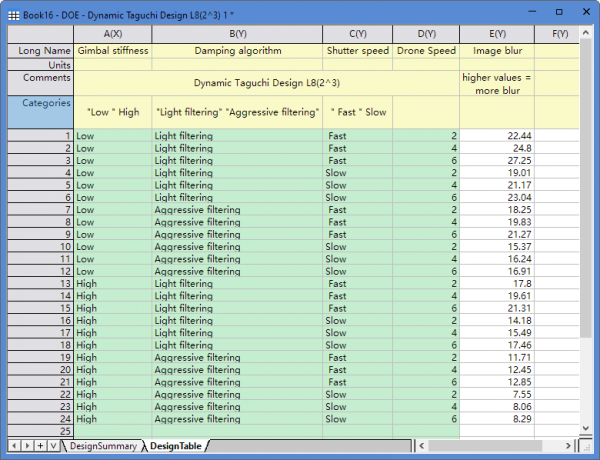
- Geben Sie in der Versuchsplantabelle die Werte der Bildunschärfe, Image Blur, in Spalte E ein.
- Klicken Sie auf die Schaltfläche Versuchsplan analysieren.
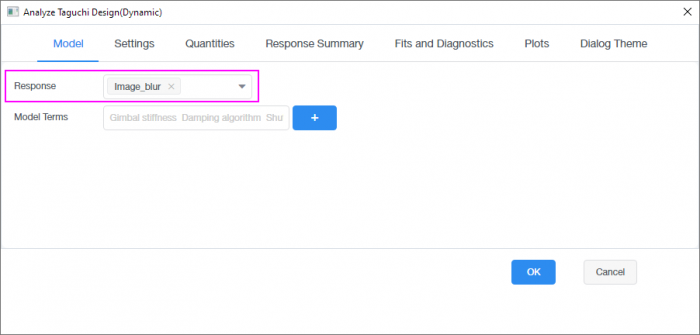
- Fügen Sie Image_blur zur Antwortvariablen im Dialog hinzu.
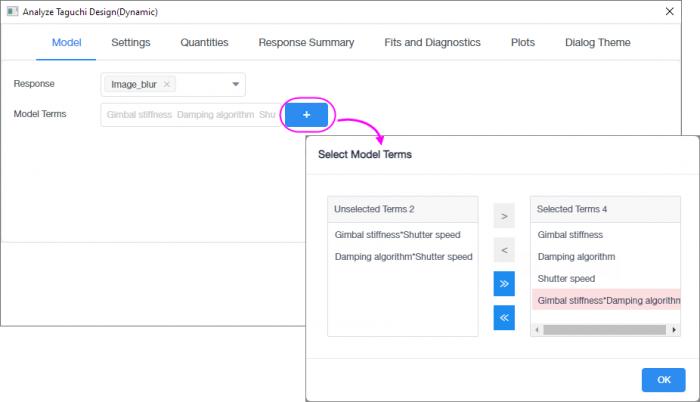
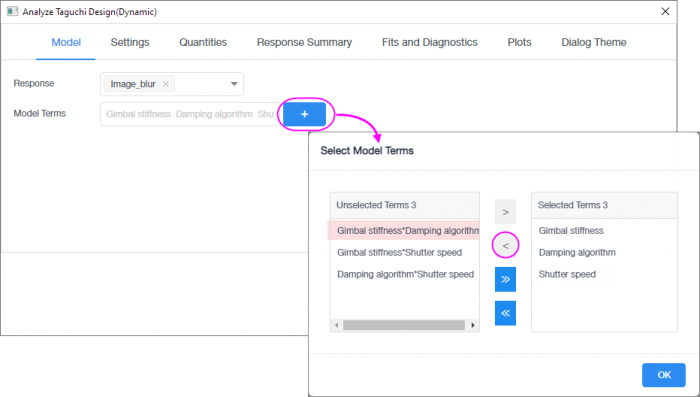
- Klicken Sie auf das Vorzeichen + neben den Modelltermen. Die Wechselwirkung ist bereits unter den Ausgewählten Termen enthalten, da sie zuvor unter Versuchsplan erstellen festgelegt wurde.
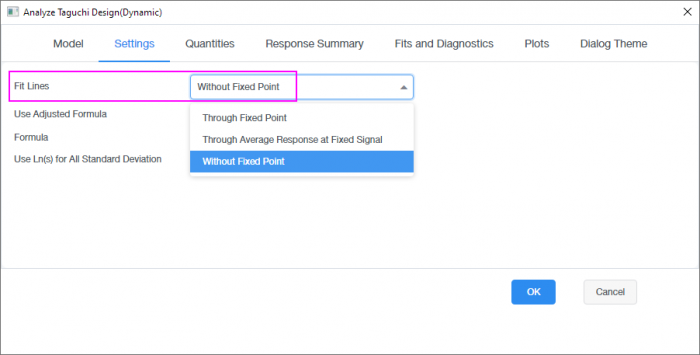
- Gehen Sie zur Registerkarte Einstellungen. Das Ziel in einem Dynamischen Taguchi-Versuchsplan besteht darin, das Signal-Rausch-Verhältnis durch Anpassen an das geeignete Modell zu optimieren:
- Durch festen Punkt. Diese Option wird für diese Analyse nicht empfohlen, da sie den Fit durch einen vordefinierten Wert für Signal und Antwortvariable zwingt. Die Standardwerte für Signal und Antwortvariable sind null, aber dies sollte nicht verwendet werden, das die Bildunschärfe noch immer präsent sein kann, auch wenn die Drohne feststehend ist.
- Durch die durchschnittliche Antwortvariable bei festem Signall. Dies verankert die durchschnittliche beobachtete Antwortvariable bei einer gewählten Signalstufe. Eine Option besteht im Ankern der Anpassung bei einem Signalfaktor von 4, was die durchschnittliche Drohnengeschwindigkeit darstellt. Diese Option begrenzt den Bereich der Antwortvariable, Image Blur (Bildunschärfe).
- Ohne festen Punkt. Dies ist die flexibelste und bevorzugte Option. Sowohl der Schnittpunkt mit der Y-Achse als auch die Steigung werden frei geschätzt. Diese Option eignet sich für Prozesse, die eine Nicht-Null-Antwortvariable bei null haben oder wenn es keinen eindeutigen Ankerpunkt gibt.
Wir wählen die Option Ohne festen Punkt. - Gehen Sie zur Registerkarte Eigenschaften und wählen Sie alle Optionen.
- Gehen Sie zur Registerkarte Zusammenfassung der Antwortvariable und wählen Sie alle Optionen.
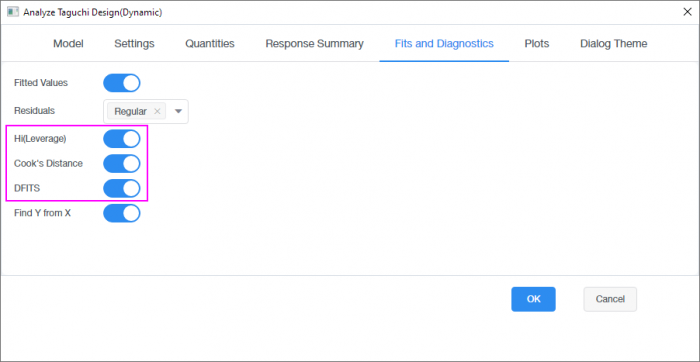
- Gehen Sie zur Anpassungen und Diagnosen und wählen Sie alle Optionen.
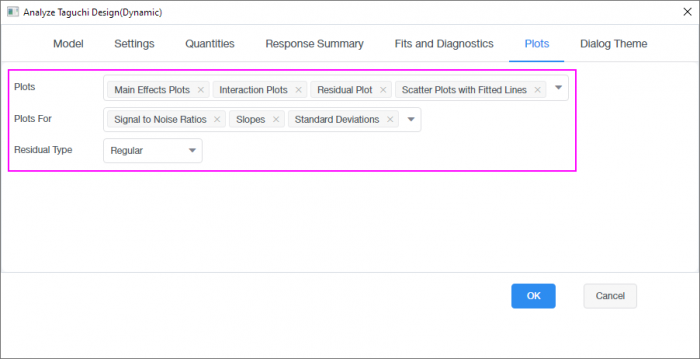
- Gehen Sie zur Registerkarte Diagramme und wählen Sie Alle. Belassen Sie den Residuentyp bei Regulär. Klicken Sie auf OK.
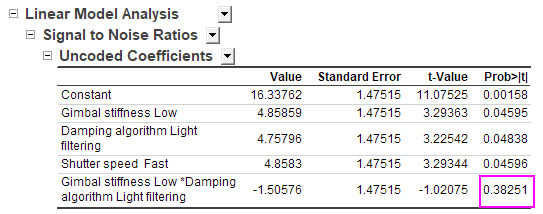
- Im Ergebnisblatt DOEAnalysis unter dem Knoten Lineare Modellanalyse zeigen die Tabellen Signal-Rausch-Verhältnisse, Mittelwerte und Standardabweichungen, dass der Wechselwirkungsterm nicht signifikant ist.
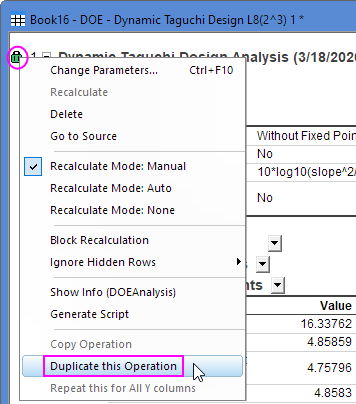
- Wir wiederholen die Analyse, wobei wir den Wechselwirkungsterm entfernen. Klicken Sie auf das grüne Schloss und wählen Sie Diese Operation duplizieren. Klicken Sie im duplizierten Ergebnisblatt DOEAnalysis1 auf das grüne Schloss und Parameter ändern.
- Klicken Sie auf der Registerkarte Modell auf das + der Modellterme und entfernen Sie die Wechselwirkung Gimbal stiffness*Damping algorithm. Klicken Sie auf OK.
- In einem dynamischem Taguchi-Versuchsplan misst das Merkmal Steigung die Änderungsrate in der Antwortvariable relativ zur Stufe des Signalfaktors.
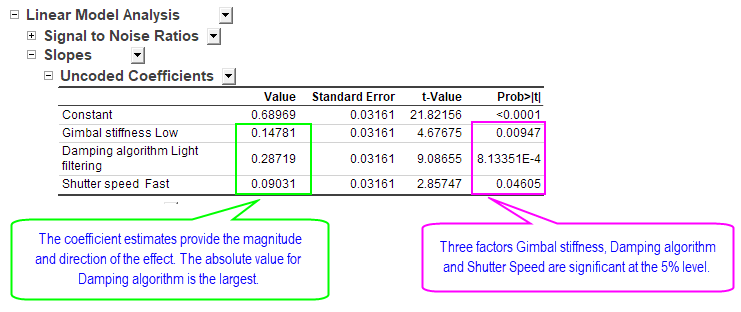
- Werfen wir einen Blick auf die Steigung unter Lineare Modellanalyse. Wir können alle drei Faktoren sehen: Gimbal stiffness, Damping algorithm und Shutter Speed sind bei einem Niveau von 5 % signifikant. Die Koeffizientenschätzwerte liefern den Betrag und die Richtung des Effekts. Der absolute Wert für den Dämpfungsalgorithmus ist am größten.
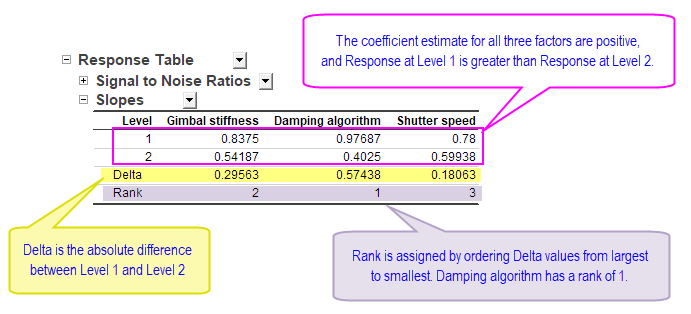
- Sehen wir uns die Steigung in der Tabelle der Antwortvariablen an. Dies sind die durchschnittlichen Antwortvariablen für jeden Faktor über 2 verschiedene Stufen. Der Koeffizientenschätzwert für alle drei Faktoren ist positiv, und die Antwortvariable auf Stufe 1 ist größer als die Antwortvariable auf Stufe 2. Delta ist die absolute Differenz zwischen Stufe 1 und Stufe 2. Rang wird zugewiesen, indem Delta-Werte vom größsten zum kleinsten geordnet werden. Der Dämpfungsalgorithmus hat einen Rang von 1.
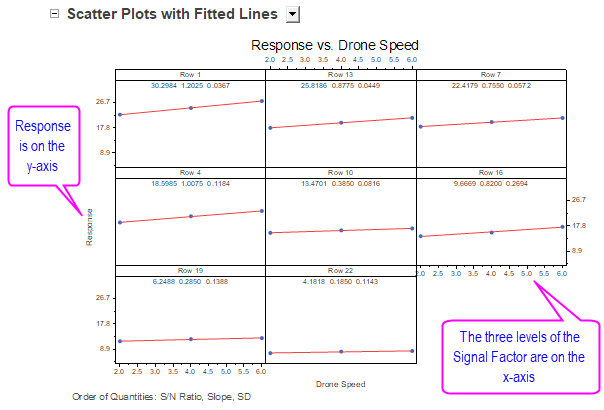
Idealerweise peilen wir eine Steigung von null an. Es sollte keine Beziehung zwischen Drohnengeschwindigkeit und Bildunschärfe geben. Die Steigung ist null unter den folgenden Faktorstufen am nächsten: Steifigkeit des Kardanrings ist hoch, Dämpfungsalgorithmus ist aggressive Filterung und Verschlusszeit ist lang. Denken Sie daran, dass diese Einstellungen auf Kosten eines niedrigeren Signal-Rausch-Verhältnisses und einer höheren Standardabweichung erreicht werden. - Gehen Sie zu Punktdiagramme mit angepassten Linien. Die Punktdiagramme werden in absteigender Reihenfolge des Signal-Rausch-Verhältnisses angeordnet. Die Antwortvariable befindet sich auf der Y-Achse, und die drei Stufen des Signalfaktors befinden sich auf der X-Achse. Idealerweise sollte die angepasste Linien so gut wie durch die blauen Punkte führen.
- Werfen wir einen Blick auf die Steigung unter Lineare Modellanalyse. Wir können alle drei Faktoren sehen: Gimbal stiffness, Damping algorithm und Shutter Speed sind bei einem Niveau von 5 % signifikant. Die Koeffizientenschätzwerte liefern den Betrag und die Richtung des Effekts. Der absolute Wert für den Dämpfungsalgorithmus ist am größten.