Eingabedaten für SPC-Werkzeuge festlegen
Einführung
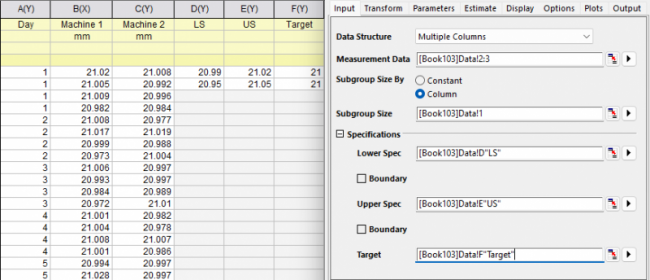
Dieses Kapitel leitet Sie durch die Auswahl der Messdaten, den Umgang mit den Teilgruppenstrukturen und die Anwendung der Spezifikationsgrenzen - wie untere Spezifikationsgrenze (USG), obere Spezifikationsgrenze (OSG) und Sollwerte - über unterschiedliche Datenlayouts für die SPC-Werkzeuge.
Eingabedaten festlegen
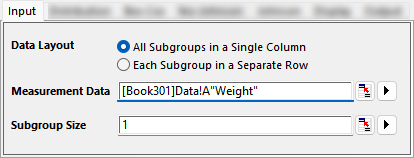
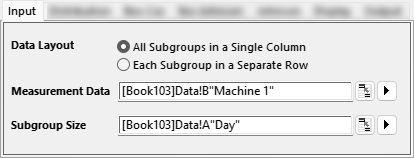
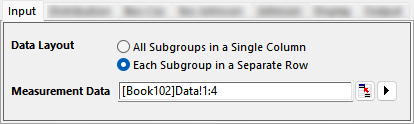
Wählen Sie die Optionen auf der Registerkarte Eingabe des Dialogs entsprechend der Anordnung Ihrer Daten.
| Datenanordnung | Festzulegende Optionen |
|---|---|
Ein Datensatz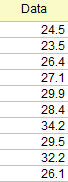 |
|
Alle Teilgruppen in einer einzelnen Spalte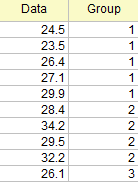 |
|
Jede Teilgruppe in einer separaten Zeile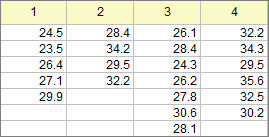
|
|

Spezifikationen und Parameter einrichten
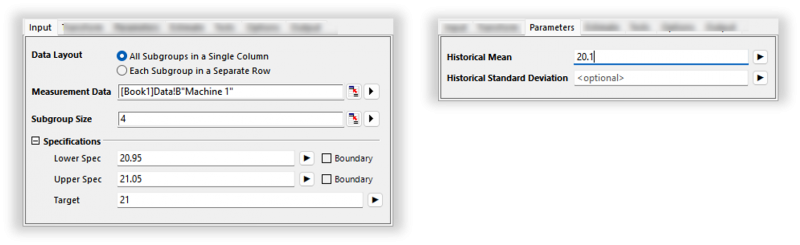
Origin bietet flexible Methoden zur Eingabe von Spezifikationsgrenzen auf der Registerkarte Eingabe und die historischen Parameter auf der Registerkarte Parameter.
Einzelne Variable
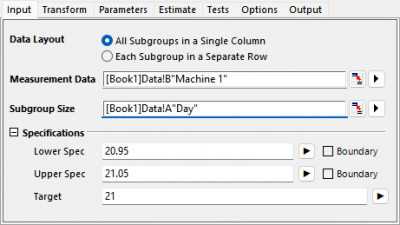
Eine Zahl eingeben
- Der Wert gilt für alle Variablen oder Gruppen.
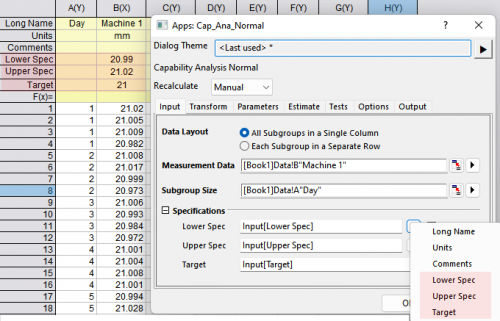
Werte in Headerzeilen eingeben
- Die Werte, die in den Headerzeilen gespeichert sind, werden auf die entsprechenden Spalten angewendet.
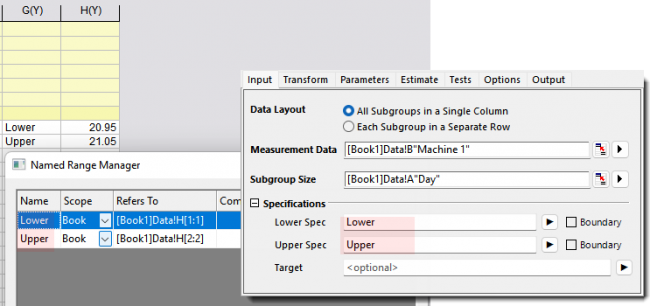
Namensbereich und Projektvariablen eingeben
Falls Sie einen Bereich mit Name bzw. Projektvariablen für die Spezifikationsgrenzen oder historischen Parameter definiert haben, können Sie sie direkt in die Spezifikationsfelder eingeben.
Mehrere Variablen
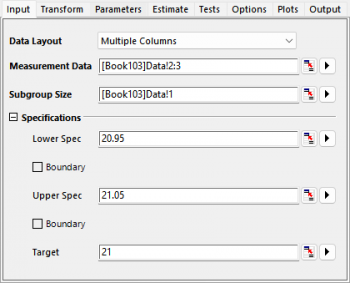
Die Werkzeuge für mehrere Variablen in der Fähigkeitsanalyse unterstützen die folgenden Spezifikationsmethoden.
Eine Zahl eingeben
- Der Wert gilt für alle Variablen oder Gruppen.
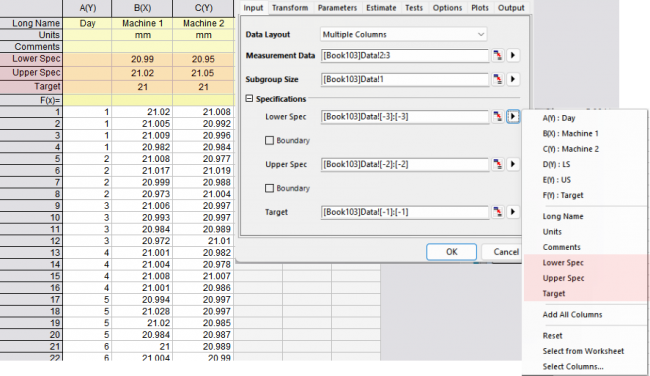
Werte in Headerzeilen eingeben
- Die Werte, die in den Headerzeilen gespeichert sind, werden auf die entsprechenden Spalten angewendet.
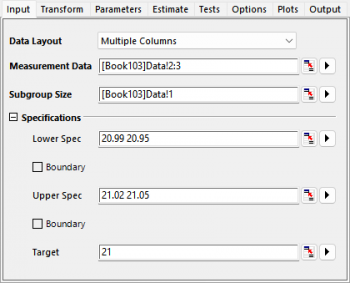
Mit Leerzeichen getrennte Wert eingeben
- Die Werte werden nacheinander auf jede Messspalte angewendet.
Werte in Spalten eingeben
- Die Werte, die in Spalten gespeichert sind, werden nacheinander auf jede Messspalte angewendet.