Der Dialog Optimalen Versuchsplan auswählen
Hilfreiche Informationen
Um den Dialog Optimalen Versuchsplan auswählen zu öffnen:
- Wählen Sie Statistik: Qualitätsverbesserung: Versuchspläne DoE im Origin-Menü.
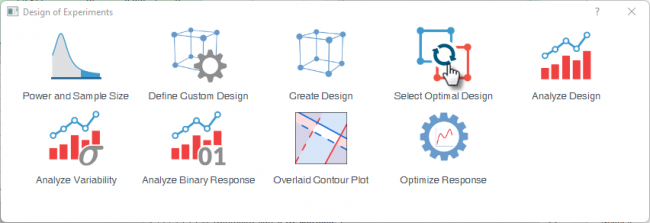
- Wählen Sie das Symbol Optimalen Versuchsplan auswählen.
 | Die Funktion ist nur verfügbar für
|
Aufgabe
| Aufgabe |
Sie enthält drei Optionen.- Optimalen Versuchsplan auswählen
- Wählt den besten Satz der Versuchsdurchläufe aus dem Kandidatensatz aus, basierend auf dem Kriterium und Modell der D-Optimalität. Sie maximiert die Präzision der Parameterschätzwerte des Modells und stellt auf diese Weise sicher, dass Sie die möglichst wertvollsten Daten innerhalb eines strengen Durchlaufbudgets erfassen.
- Versuchsplan erweitern
- Fügt zusätzliche Durchläufe zu einem vorhandenen Versuchsplan hinzu. Verwenden Sie diese Option, wenn Sie bereits einige Versuche durchgeführt haben und mehr Punkte hinzufügen müssen, um die Schätzungspräzision zu verbessern, Ambiguitäten zu lösen (z. B. Durchläufe hinzuzufügen, um Alias-Effekte zu beseitigen) oder den Raum des Versuchsplans zu erweitern. Die Software behandelt vorhandene Durchläufe als festgelegt und wählt neue Durchläufe aus, um den kombinierten Versuchsplan zu optimieren.
- Versuchsplan auswerten
- Bewertet die Eigenschaften eines vorhandenen Versuchsplans (einen, den Sie bereits hatten oder zuvor generiert haben), ohne neue Durchläufe zu erzeugen.
|
| Anzahl der Punkte im optimalen Versuchsplan |
Legt die Gesamtanzahl der Versuchsdurchläufe fest, die der Algorithmus auswählen wird. Sie sollte größer sein als die Anzahl der Modellterme (einschließlich dem Schnittpunkt mit der Y-Achse), um das Modell schätzbar zu machen. |
| Modellterme |
Definiert das mathematische Modell, das Sie an die Daten anpassen möchten. Der Algorithmus des optimalen Versuchsplans wählt die Durchläufe speziell so aus, dass diese Terme mit minimaler Varianz geschätzt werden. Um die Modellterme zu konfigurieren:
- Klicken Sie auf die Schaltfläche +, um einen Dialog zu öffnen und die Modellterme auszuwählen.
- Wählen Sie eine vordefinierte Modellstruktur aus der Auswahlliste Terme nach Modelltyp generieren.
- Die ausgewählten Terme werden im rechten Bedienfeld angezeigt. Fügen Sie einzelne Terme manuell hinzu oder entfernen Sie sie, um die Modellstruktur benutzerdefiniert anzupassen.
- Klicken Sie auf OK, um zu bestätigen und zur Registerkarte Aufgabe zurückzukehren.
|
| Blöcke in das Modell einbinden |
Fügt Blockeffekte zum Modell hinzu. |
| Komponenten analysieren in |
Nur verfügbar für Mischungsversuchsplan. Legt das Koordinatensystem fest, das zum Modellieren und Analysieren der Mischungskomponenten verwendet wird.
- Anteile
- Komponenten werden in ihrer ursprünglichen Anteilsmenge (Werte zwischen 0 und 1, summiert auf 1) analysiert. Das Modell passt direkt an die tatsächlichen Komponentenanteile an. Verwenden Sie diese Option, wenn Komponenten keine Nebenbedingungen für die untere Grenze haben (oder die Grenzen vernachlässigbar sind) und Sie die Interpretierbarkeit in den ursprünglichen Messeinheiten vorziehen.
- Pseudo-Komponenten
- Die Komponenten werden vor der Analyse in Pseudo-Komponenten transformiert. Dadurch wird der beschränkte Mischungsraum durch Aufheben der Nebendingungen der unteren Grenze auf einen regulären Simplex umskaliert. Das Modell wird auf die transformierten Koordinaten angepasst, und die Prognosen werden zur Auswertung wieder in die tatsächlichen Anteile umgerechnet. Verwenden Sie diese Option, wenn Komponenten untere Grenzen haben, die nicht Null sind und ansonsten einen eingeschränkten, irregulären Raum für den Versuchsplan erzeugen würden.
|
Methode
| Anfänglicher Versuchsplan |
Legt fest, wie der ursprüngliche Versuchsplan aufgebaut wird, bevor die Verbesserungsalgorithmen eingesetzt werden.- Erzeugt durch sequenzielle Optimierung
- Der ursprüngliche Versuchsplan basiert auf einem sequenziellen (greedy) Algorithmus, der Punkte nacheinander hinzufügt und dabei jedes Mal den Kandidaten auswählt, der das Optimalitätskriterium am stärksten verbessert. Dies führt in der Regel zu einem besseren Ausgangspunkt als eine reine Zufallsauswahl und ermöglicht oft eine schnellere Konvergenz zu einem hochwertigen finalen Versuchsplan.
- Prozentsatz der zufällig auszuwählenden Versuchsplanpunkte
- Ein festgelegter Prozentsatz der Punkte im ursprünglichen Versuchsplan zufällig aus der Kandidatenmenge ausgewählt, während der Rest sequenziell oder nach einer anderen Regel besetzt werden kann. Eine höhere Zufälligkeit erhöht die Wahrscheinlichkeit, vielfältige Bereiche des Versuchsplanraums zu erkunden und lokale Optima zu vermeiden, kann jedoch dazu führen, dass von einem weniger effizienten Ausgangsversuchsplan ausgegangen wird.
- Anzahl der Zufallsversuche
- Legt fest, wie viele unabhängige ursprüngliche Versuchspläne erzeugt und optimiert werden.
- Zufallszahl Seed
- Geben Sie eine ganze Zahl ein, um die Reproduzierbarkeit des Zufallszahlengenerators zu steuern, der verwendet wird, um die Ausgangsversuchspläne zu erstellen.
|
| Spalte zum Kennzeichnen des anfänglichen Versuchsplans |
Diese Option wird nur angezeigt, wenn Versuchsplan erweitern auf der Registerkarte Aufgabe ausgewählt ist. Legt fest, welche Spalte im Quellarbeitsblatt die Durchläufe identifiziert, die zum vorhandenen (ursprünglichen) Versuchsplan gehören versus der Kandidatenmenge für die Erweiterung. Workflow
- Erstellen Sie in Ihrem Quellarbeitsblatt eine Spalte, die jede Zeile als Teil des anfänglichen Versuchsplans oder als einen Kandidaten zur Erweiterung markiert.
- Wählen Sie Versuchsplan erweitern auf der Registerkarte Aufgabe.
- Wählen Sie auf der Registerkarte Methode diese Spalte in der Auswahlliste Spalte zum Kennzeichnen des anfänglichen Versuchsplans.
- Der Algorithmus sperrt die gekennzeichneten ursprünglichen Durchläufe und optimiert nur die Auswahl der neuen Durchläufe.
Regel der Spaltenwerte
- -2: Der Versuchsdurchlauf ist erforderlich. Der optimale Versuchsplan muss mindestens zwei Replikationen dieses Durchlaufs enthalten.
- -1: Der Versuchsdurchlauf ist erforderlich. Der optimale Versuchsplan muss mindestens eine Replikation dieses Durchlaufs enthalten.
- 0: Der Versuchsdurchlauf ist nicht im anfänglichen Versuchsplan enthalten. Der optimale Versuchsplan kann diesen Durchlauf ein- oder ausschließen.
- 1: Der anfängliche Versuchsplan enthält eine Replikation dieses Versuchsdurchlaufs. Der optimale Versuchsplan kann Replikationen dieses Durchlaufs behalten, entfernen oder hinzufügen basierend auf dem ausgewählten Optimalitätskriterium.
- 3: Der anfängliche Versuchsplan enthält drei Replikationen dieses Versuchsdurchlaufs. Der optimale Versuchsplan kann Replikationen dieses Durchlaufs behalten, entfernen oder hinzufügen basierend auf dem ausgewählten Optimalitätskriterium.
|
| Verbesserung des anfänglichen Versuchsplans |
Legt den Algorithmus fest, der verwendet wird, um den anfänglichen Versuchsplan hinsichtlich des optimalen Kriteriums zu verfeinern.- Austauschmethode mit Anzahl von Austauschpunkten
- Verbessert den Versuchsplan iterativ, indem N Kandidatenpunkte hinzugefügt werden, die die D-Optimalität maximieren, und anschließend N vorhandene Punkte entfernt werden, die am wenigsten zu diesem Kriterium beitragen.
- Fedorovs Methode
- Ein klassischer Algorithmus für optimale Versuchspläne, der eine Strategie des vollständigen Austauschs verwendet, bei der alle möglichen Punktaustausche bewertet und bei jeder Iteration der global beste Austausch ausgewählt wird.
- Kein
|
Einstellungen
| Auswahlkennzeichen im Quellarbeitsblatt speichern |
Fügen Sie durch Auswahl dieser Option neue Spalten zum Quellarbeitsblatt, das die Kandidatenmenge enthält, hinzu. |
| Ausgewählte Zeilen in Spalten kopieren |
Legt fest, welche Spalten aus dem Quellarbeitsblatt in die Ausgabe des erzeugten optimalen Versuchsplans kopiert werden. Werte aus den ausgewählten Spalten werden Zeile für Zeile mit den vom Algorithmus ausgewählten Versuchsdurchläufen abgeglichen. |
Dialogdesign
Speichern und laden Sie die Einstellungen des Dialogs. Verwenden Sie dies, um häufig verwendete Faktorkonfigurationen, Versuchsplanoptionen oder Ausgabeeinstellungen zu speichern, und rufen Sie sie für zukünftige Versuchspläne wieder auf, ohne alle Werte erneut einzugeben.