Der Dialog Benutzerdefinierten Versuchsplan definieren
Inhalt
Hilfreiche Informationen
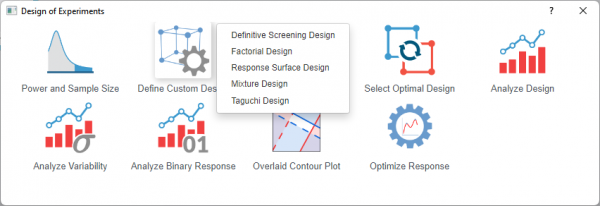
Um den Dialog Benutzerdefinierten Versuchsplan definieren zu öffnen:
- Aktivieren Sie ein Arbeitsblatt mit Ihren Versuchsdaten für den Versuchsplan.
- Wählen Sie Statistik: Qualitätsverbesserung: Versuchspläne DoE im Origin-Menü.
- Wählen Sie das Symbol und aus der Liste den gewünschten Versuchsplan.
Faktoren/Komponenten
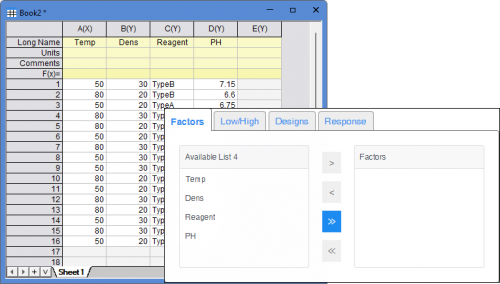
Die Spaltenlangnamen aus dem aktiven Arbeitsblatt werden im Listenfeld angezeigt. Wählen Sie die gewünschten Faktoren und fügen Sie sie zum rechten Bedienfeld hinzu.
Hinweis: Sie können unter Faktorieller Versuchsplan den Versuchsplan auswählen, den Sie definieren möchten.
| 2-stufig faktoriell | Definieren Sie einen 2-stufigen faktoriellen Versuchsplan aus Daten im Arbeitsblatt. |
|---|---|
| Allgemein vollfaktoriell | Definieren Sie einen allgemeinen vollfaktoriellen Versuchsplan aus Daten im Arbeitsblatt. |
Prozessvariablen
Nur verfügbar für Mischungsversuchsplan.
Verschieben Sie die Variablen ins rechte Bedienfeld, um Prozessvariablen in Ihren Mischungsversuchsplan aufzunehmen. Die Prozessvariablen sind Versuchsfaktoren, die kein Teil der Mischung sind, aber Einfluss auf die Antwortvariable haben.
Signalfaktor
Nur verfügbar für Taguchi-Versuchsplan.
Über die Registerkarte Signalfaktor können Sie einen Signalfaktor einbinden, um einen statischen Taguchi-Versuchsplan in eine dynamische Antwortvariable zu konvertieren. Wenn Sie einen Versuchsplan definiert haben, können Sie mithilfe von Taguchi-Versuchsplan analysieren (dynamisch) eine Analyse durchführen, um Signal-Rausch-Verhältnisse, Steigungen und Standardabweichungen zu bewerten.
| Dynamischen Signalfaktor hinzufügen | Führen Sie einen Signalfaktor in Ihren Versuchsplan ein. Dies verändert den Versuch von statisch (einzelne Antwortvariable) zu dynamisch (Antwortvariable variiert mit Signaleingabe). |
|---|---|
| Signalfaktor | Wählen Sie die Spalte, die die Werte des Signalfaktors enthält, aus. |
Niedrig/Hoch
Nach Definieren der Faktoren auf der Registerkarte Faktoren geben Sie die Versuchsplaninformationen der Faktoren auf der Registerkarte Niedrig/Hoch ein.
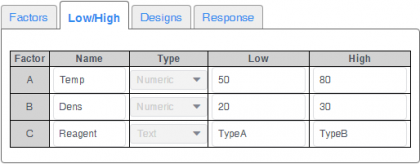
| Typ | Faktoren können Text oder numerisch sein. Wenn Sie eine numerische Spalte als Text behandeln möchten, klicken Sie mit der rechten Maustaste auf die Spalte und wählen Sie Als Kategorisch setzen im Kontextmenü. |
|---|---|
| Niedrig | Zeigen Sie den minimalen Wert der numerischen Spalte oder den ersten Text der kategorialen/Textspalte standardmäßig an. Sie können einen anderen Wert nach Wunsch eingeben. |
| Hoch | Zeigen Sie den maximalen Wert der numerischen Spalte oder den zweiten Text der kategorialen/Textspalte standardmäßig an. Sie können einen anderen Wert nach Wunsch eingeben. |
Versuchspläne
Klicken Sie auf eine dreieckige Schaltfläche, um festzulegen, welche Spalte im aktiven Arbeitsblatt die Versuchsplaninformationen enthält. Falls dies nicht festgelegt ist, wird automatisch eine neue Spalte im Ergebnisblatt erzeugt.
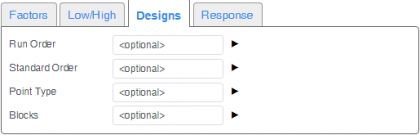
| Durchlaufreihenfolge | Die Reihenfolge, in der die Versuchsdurchläufe durchgeführt werden sollten. |
|---|---|
| Standardreihenfolge | Die Standardreihenfolge der Durchläufe |
| Punkttyp | Der Typ des Punkts
Wenn keine Spalte des Punkttyps festgelegt ist, wird automatisch eine Spalte, in der alle Werte auf 1 gesetzt sind, erzeugt. |
| Blöcke | Wenn keine Blockspalte festgelegt ist, wird automatisch eine Spalte, in der alle Werte auf 1 gesetzt sind, erzeugt, was darauf hindeutet, dass es keine Blöcke gibt. |
Wenn für alle Optionen <optional> steht
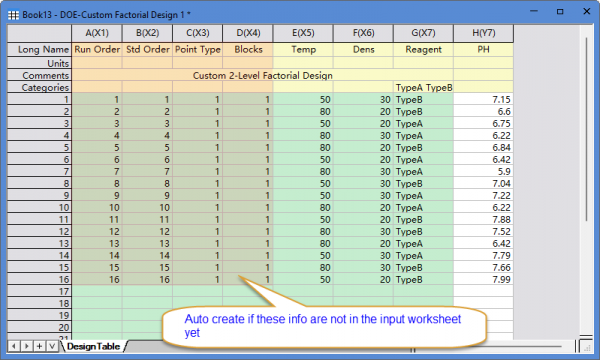
Antwortvariable
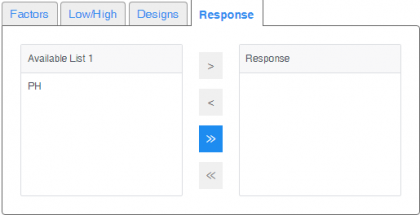
Nach Festlegen der Faktoren auf der Registerkarte Faktoren werden die restlichen Spalten in der verfügbaren Liste auf der Registerkarte Antwortvariable gezeigt. Wählen Sie die gewünschte Antwortvariable und fügen Sie sie zum rechten Bedienfeld hinzu.