決定的スクリーニング計画を解析ダイアログボックス
補足情報
計画を解析ダイアログを開くには
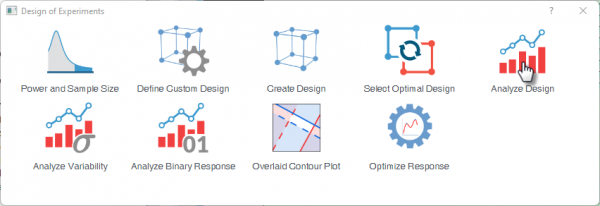
 | 詳細情報:
|
モデル
| 応答 | 測定した応答変数を含む列を選択します。 |
|---|---|
| モデル項 | あてはめモデルに含める効果を指定します。+ボタンをクリックしてダイアログを開き、モデル項を選択
開いたダイアログでは、以下のモデルタイプから選択できます。項を右側のパネルに追加または削除し、OKをクリックしてモデルを定義します。
|
| ブロックをモデルに含める | ブロック項を回帰モデルの固定効果として含めるかどうかを指定します。 |
ステップワイズ
ステップワイズ(逐次)回帰を実行して、モデル項の最適な組み合わせを特定します。4つの選択方法を使用できます。詳しくは、計画を解析の逐次回帰ページを参照してください。
| 方法 | 逐次回帰の方法を選択します。
|
|---|---|
| 追加のAlpha | モデルに項を追加するための有意水準です。候補項のp値がこの値を下回る場合にのみ、モデルに追加されます。 |
| 削除する有意水準 | すでにモデルに含まれている項を削除するための有意水準です。項のp値がこの値を超える場合、モデルから削除されます。 |
| 階層モデル | 最終モデルでモデル階層の原則を適用するかどうかを指定します。高次項(交互作用や2次項)がモデルに含まれる場合、それに対応する低次項(主効果)も含める必要があります。
|
| モデル選択の詳細を表示 | 選択処理の各ステップの詳細を出力に表示します。 |
値
モデルのあてはめ後に出力する数値結果を選択します。各統計量について詳しくは、結果の解釈ページを参照してください。
| 係数表 | 各モデル項について表示する統計量を選択します。各統計量について詳しくは、結果の解釈ページを参照してください。
|
|---|---|
| 係数の種類 | 以下から選択します。コード化係数と非コード化係数の違いについては、結果の解釈ページを参照してください。
|
| 信頼水準(%) | 区間推定に使用する信頼水準を設定します(デフォルトは95%)。値を高くすると区間は広くなりますが、真の値を含む信頼度が高くなります。 |
| 回帰式 | オンにすると、フィットした回帰式を出力します。因子値を式に代入して応答を予測できます。 |
| 分散分析表 | オンにすると分散分析表を表示します。全変動をモデル、残差、不適合などの成分に分けます。モデルが変動の有意な部分を説明しているかを評価するためのF検定とp値を表示します。 |
| フィット統計 | モデルがデータにどの程度適合しているかを示す統計量です。フィット統計について詳しくは、結果の解釈ページを参照してください。
|
診断
診断タブでは、モデルの仮定を確認したり、異常な観測値を特定したりするために出力する残差およびフィット値を指定します。
フィット結果と残差について詳しくは、結果の解釈ページの診断セクションを参照してください。
| フィット値 | オンにすると、あてはめモデルに基づく各実験実行の予測応答値を出力します。実際の観測値と比較してモデルの適合を確認するために使用します。 |
|---|---|
| 残差 | 出力する残差のタイプを選択します。
|
予測
予測タブでは、指定した因子値から応答値とその不確かさの区間を計算するための予測ワークシートを作成するかどうかを指定します。
生成されるワークシートについて詳しくは、モデルによる予測 - XからYを検索ページを参照してください。
| XからYを検索 | 予測計算のオン/オフを切り替えます。オンにすると、DOEFindYfromXという名前のワークシートが作成されます。各列に因子値を入力すると、予測応答(Y)が自動的に計算されます。 |
|---|---|
| 予測Yの95%信頼限界 | オンにすると、各因子水準の組み合わせにおける平均応答の95%信頼区間を出力します。 |
| 予測Yの95%予測限界 | オンにすると、将来得られる個々の観測値に対する95%予測区間を出力します。 |
プロット
プロットタブでは、フィットモデルから作成する診断用および探索用のグラフを選択します。
| プロット | フィットモデルから作成するプロットを選択します。作成するプロットを選択します。各プロットについて詳しくは、DOEでのプロットページを参照してください。
|
|---|---|
| 残差タイプ | 残差プロットに使用する残差タイプを選択します。残差について詳しくは、結果の解釈ページの診断セクションを参照してください。
|
| 等高線図と曲面図の設定 | プロットタブで等高線プロットまたは曲面プロットを選択した場合にのみ使用できます。
等高線図または曲面図のX/Y軸に使用する2つの連続因子を選択し、その他の因子の設定値を指定します。
|
ダイアログテーマ
ダイアログの設定を保存または読み込みます。よく使用する因子構成、計画オプション、出力設定などを保存しておくことで、今後の計画で値を入力し直すことなく再利用できます。