Last Update: 7/27/2018
Do you have multiple datasets that you would like to fit simultaneously? With Origin, you can fit each dataset separately and output results in separate reports or in a consolidated report. Alternately, you can perform global fitting with shared parameters; or perform a concatenated fit which combines replicate data into a single dataset prior to fitting.
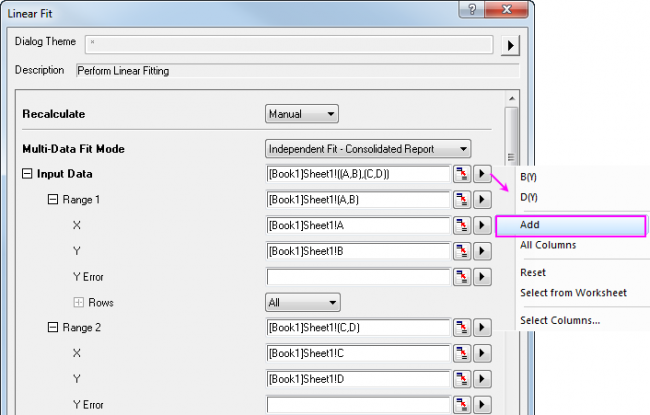
First you can click the triangle button next to Input Data to add multiple datasets to fitting dialog.
Multi-Data Fit Mode control is availble for switching between Concatenate/Independent fitting for multiple datasets. There are three options for the multiple datasets fit.
A further alternative is to use Mathematics:Average Multiple Curves to produce a single new dependent dataset and fit this dataset. The result will be one set of parameters.
The table below discuss the different cases of fitting for multiple datasets
| Analysis: Fit Linear | Analysis: Fit Linear with X Error | Analysis: Polynomial Fit | Analysis: Nonlinear Curve Fit | Gadget: Quick Fit | |
|---|---|---|---|---|---|
| Fit separately & at once | Multi-Data Fit Mode | Multi-Data Fit Mode | Multi-Data Fit Mode | Multi-Data Fit Mode | New Output for All Layers/Curves |
| Fit to Average of all datasets | Mathematics: Average Multiple Curves | Mathematics: Average Multiple Curves | Mathematics: Average Multiple Curves | Mathematics: Average Multiple Curves | Mathematics: Average Multiple Curves |
| One Fit to all datasets by combing all into a single dataset | Multi-Data Fit Mode(Concatenate) | Multi-Data Fit Mode(Concatenate) | Multi-Data Fit Mode(Concatenate) | Multi-Data Fit Mode(Concatenate) | NO |
| One Fit to all datasets with shared parameter | NO | NO | NO | Multi-Data Fit Mode(Global Fit) | NO |
Keywords:
multiple data, fitting, linear fit, nonlinear fit, linear fit with x error, polynomial fit, quick fit, concatenate fit, global fit, independent fit, consolidated report, average curve